Contact Us

If you still have questions or prefer to get help directly from an agent, please submit a request.
We’ll get back to you as soon as possible.

Please fill out the contact form below and we will reply as soon as possible.

    Sign In
    • Home
    • Using Uberall / Uberallの使用
    • Locator + Pages / ロケーター+ページ

    ロケーター+ページのマップのスタイル設定

    ロケーター+ページのマップの色を変更する方法を説明します

    Contact Us

    If you still have questions or prefer to get help directly from an agent, please submit a request.
    We’ll get back to you as soon as possible.

    Please fill out the contact form below and we will reply as soon as possible.

    Japanese
    FR French
    IT Italian
    JP Japanese
    DE German
    US English (US)
    ES Spanish
    • Getting Started / はじめに
      Configuration and Connection Guides / 設定と接続ガイド New here / 初めての方
    • Uberall Academy and Learning Resources / Uberall アカデミーと学習リソース
      Learning Resources - Best Practices / 学習リソース - ベストプラクティス Uberall Academy / Uberall アカデミー
    • Using Uberall / Uberallの使用
      Mobile App / モバイルアプリ Review Management / レビュー管理 Social / ソーシャル Platform Status and General FAQs / プラットフォーム状況とよくある質問 Locator + Pages / ロケーター+ページ Messages / メッセージ What's New / 新着情報 AI / AI Homepage / ホームページ The Dashboard / ダッシュボード Location Hub / ロケーションハブ Analytics / アナリティクス Directories / ディレクトリ
    • Org Settings / 組織設定
      Users / ユーザー API Keys / APIキー Webhooks / ウェブフック Billing / 請求
    • Connecting Tools / 接続ツール
      API
    + More

    Table of Contents

    ロケーターのマップスタイル Google スタイリングウィザード Uberall ロケーターにマップスタイルを適用する ロケーター設定ツール HTML を更新する 例:

    この記事では、ロケーター+ページのマップの色を変更する手順の概要を説明します。

    ロケーターのマップスタイル

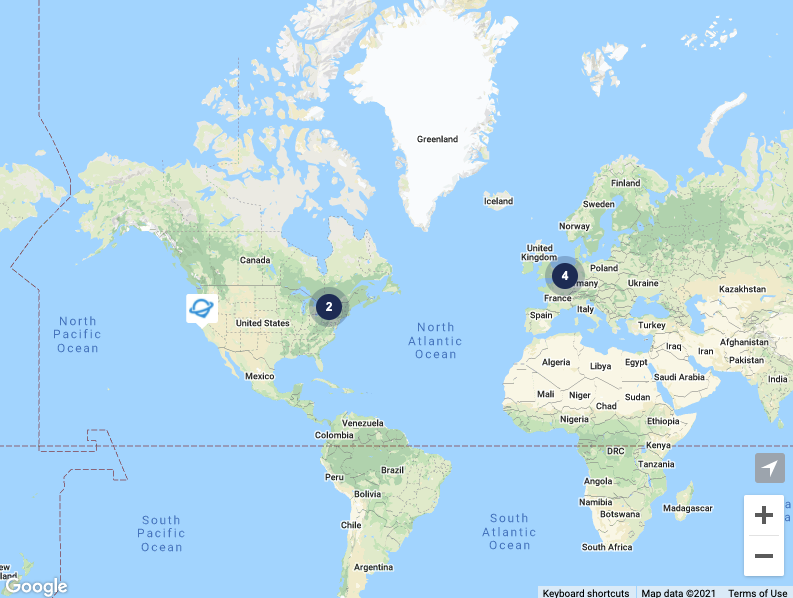
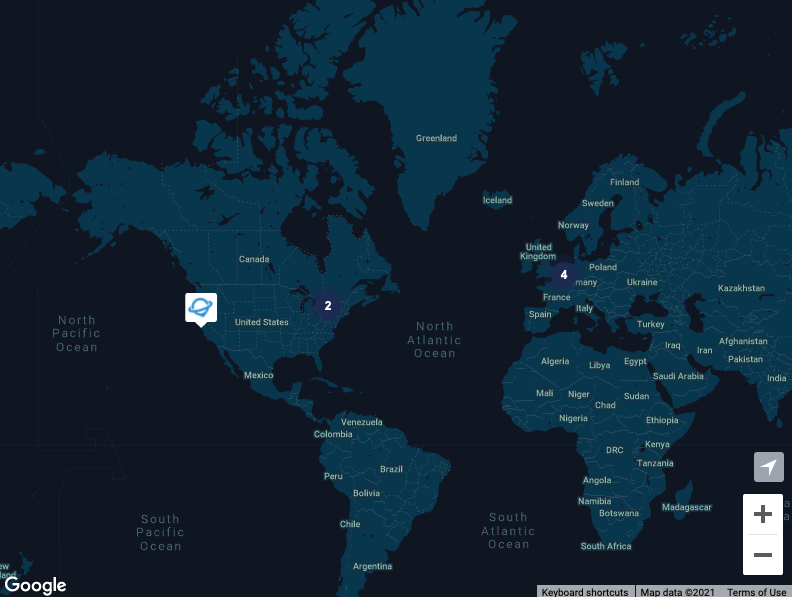
    ロケーター+ページのデフォルトのスタイルは、Google マップのデフォルトテーマに基づいています。ロケーター+ページをウェブサイトに組み込む際は、ウェブサイトのブランディングに合わせてマップの色を調整するとよいでしょう。

    デフォルト:
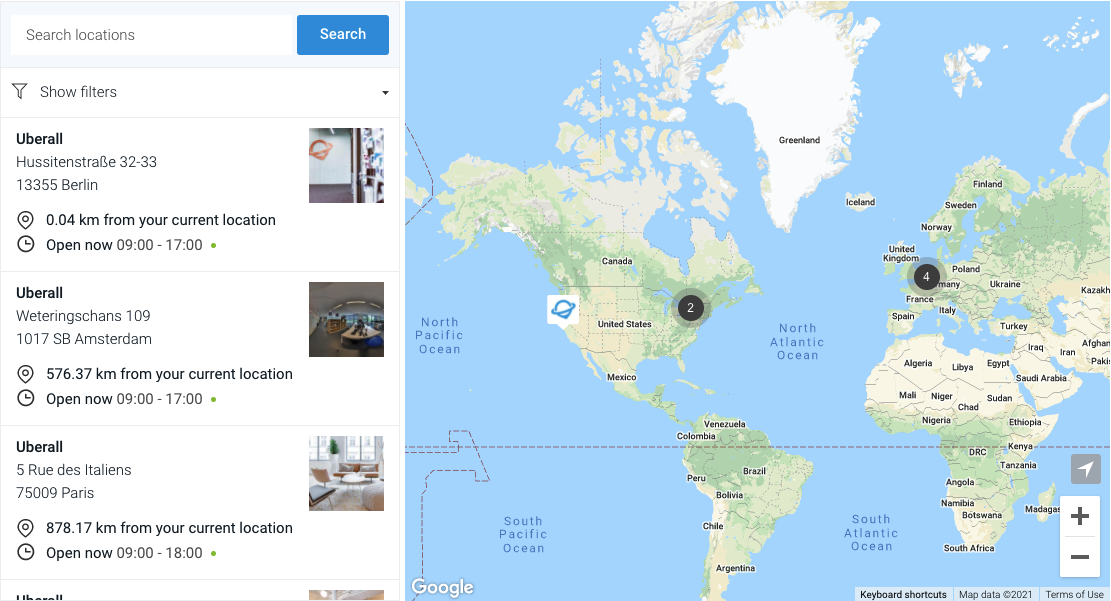

    デフォルトのスタイルは、ほぼあらゆる構成に変更できます。スタイルはお客様にご用意いただく必要がありますが、ご相談やサポートにも喜んで対応いたします。

    Google スタイリングウィザード

    まず、Google のスタイリングウィザードを使用して、マップスタイルの構成を含む JSON ファイルを作成します。

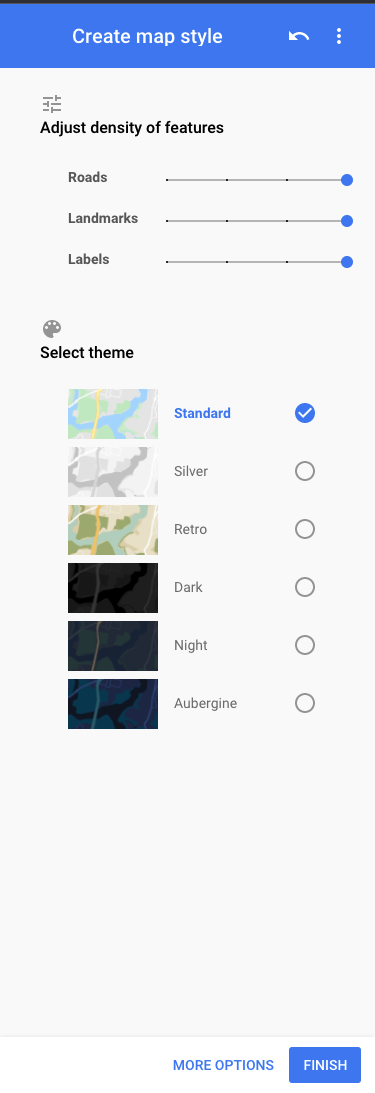
    Google のスタイリングウィザードでは、道路、ランドマーク、ラベルの密度を調整できます。また、6 種類のプリセットからテーマを選択することもできます。

    さらにマップをカスタマイズするオプションが必要な場合は、「MORE OPTIONS」ボタンから詳細な設定を行えます。

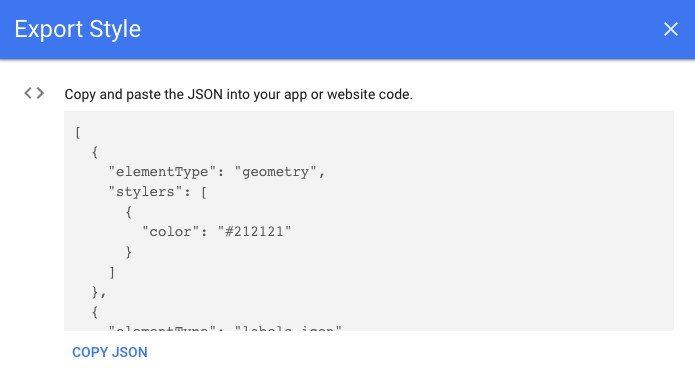
    「FINISH」をクリックするとウィンドウが開き、ロケーターにテーマを適用するために必要な JSON ファイルが表示されます。「COPY JSON」をクリックします。

    Uberall ロケーターにマップスタイルを適用する

    Uberall ロケーターにマップスタイルを適用するには、次の 2 つの方法があります:

    ロケーター設定ツール

    フロントエンドのロケータービルダーで、カスタムマップスタイルを選択し、JSON データを入力できます。

    ご注意ください:これは、HTML の一部としてロケーターウィジェットで data-attribute data-mainmapstyles='' を使用していない場合にのみ可能です!使用している場合は、以下をご確認ください。

    HTML を更新する

    HTML 内の Uberall ウィジェットの data-mainmapstyles='' 属性を更新します。コピーした JSON を 2 つのアポストロフィの間に貼り付けて実行します。

    例:

    変更前:
    変更後:
    data-mainmapstyles=''
    data-mainmapstyles='PASTE_THIS_JSON_HERE'
    地図スタイリング ロケーター

    Was this article helpful?

    Yes
    No
    Give feedback about this article

    Related Articles

    • 場所の名前はどのように構成すればよいですか?
    • セルフサービス ロケーター&ページに関するよくある質問
    • 埋め込み型ロケーター+ページ(セルフサービス)とは?
    • CSS によるロケーター+ページのカスタマイズ
    • ロケーター&ページのフィルター
     

    Copyright 2026 – uberall.

    Expand