Solución de problemas de creación de página de Facebook
Introducción
Puede haber casos en los que una ubicación recién creada en Uberall no genere una página de Facebook correspondiente. Si experimentas esto, será necesario crear una página de Facebook de forma nativa dentro de Facebook para esa ubicación. El equipo de soporte de Uberall está listo para ayudarte a crear la página o puedes optar por crearla tú mismo. Este artículo proporciona un tutorial para ambas opciones.
Asistencia del equipo de soporte de Uberall
Nuestro equipo puede ayudarte con el proceso creando una nueva página de Facebook dentro de nuestro Meta Business Suite. La propiedad de esta página deberá transferirse a tu Meta Business Suite. Una vez que obtengas la propiedad, la página se liberará completamente de nosotros y ya no seremos propietarios de la página.
Esto requiere que nos proporciones la información necesaria para poder transferirte la propiedad cuando se cree una nueva página.
Qué necesitaremos
Para que nuestro equipo transfiera la propiedad exitosamente, necesitaremos la siguiente información:
Pasos a seguir
Nuestro equipo creará la página de Facebook y te proporcionará acceso de administrador utilizando los detalles de la cuenta de Facebook anteriores. Una vez que te proporcionemos acceso, hay pasos adicionales que deberás seguir para completar el proceso:
|
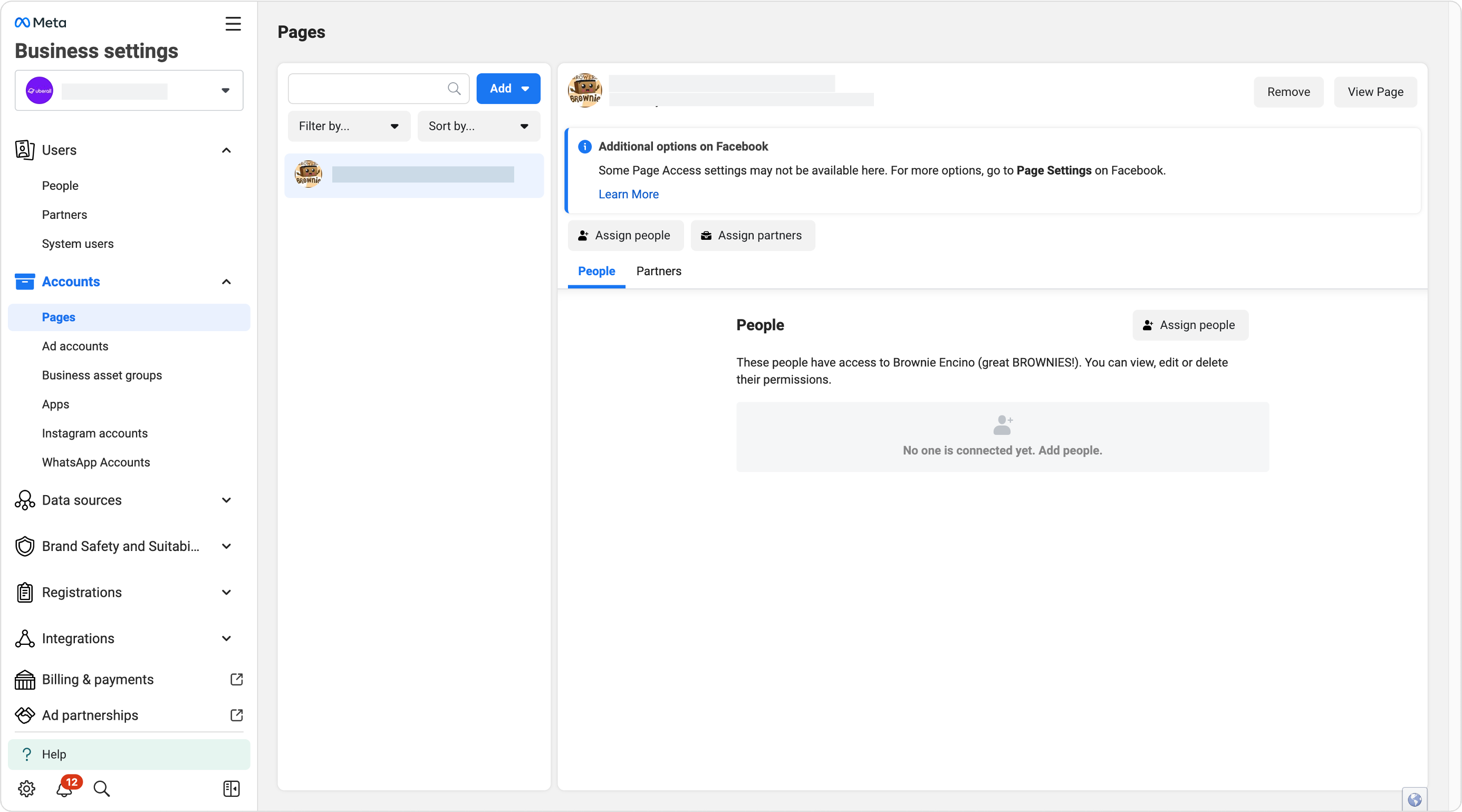
1. Visita tu Meta Business Suite Comienza visitando https://business.facebook.com/settings. |
|
|
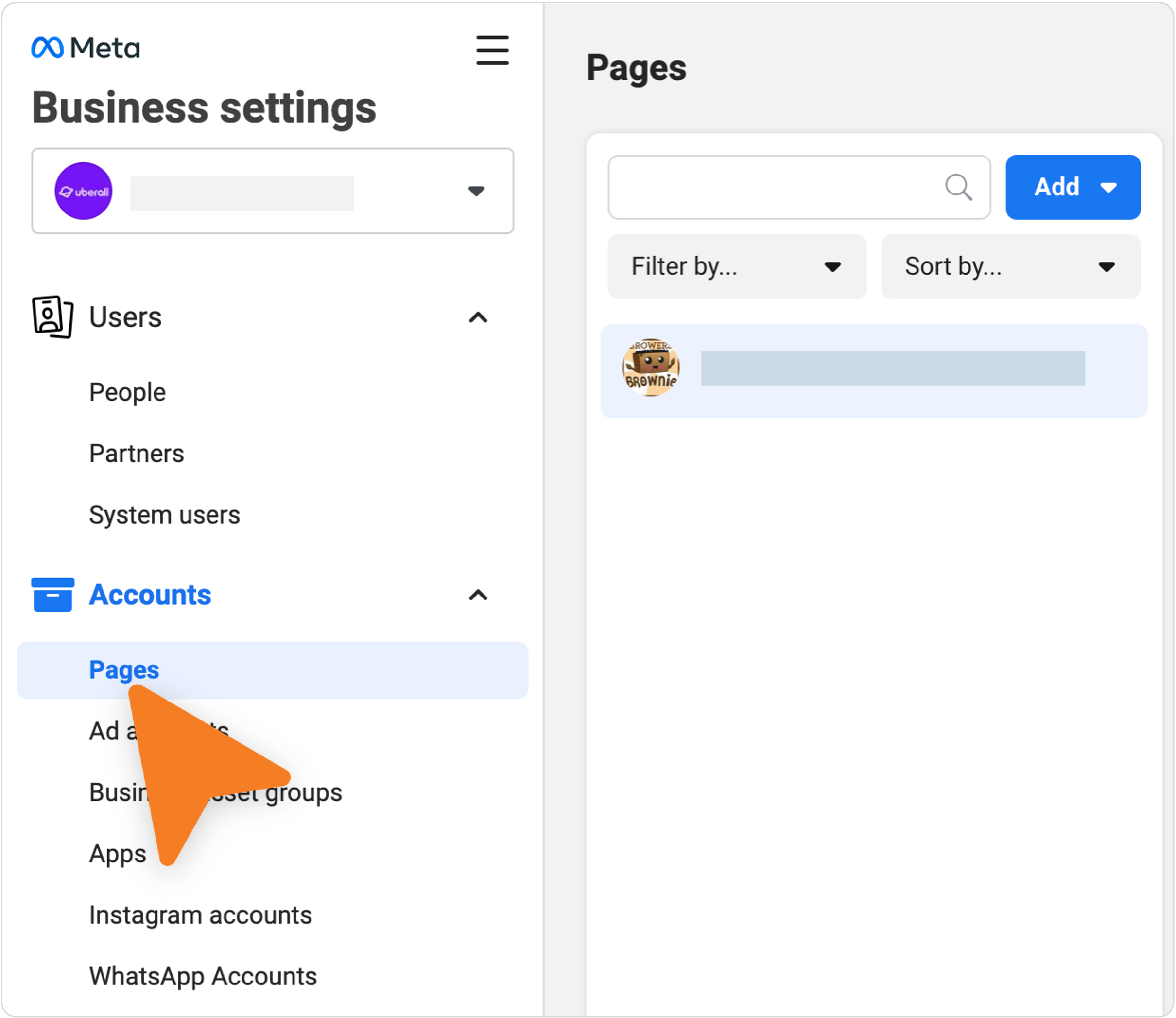
2. Ve a Páginas En la barra de navegación izquierda, localiza la sección «Cuentas» y haz clic en la opción Páginas. |
|
|
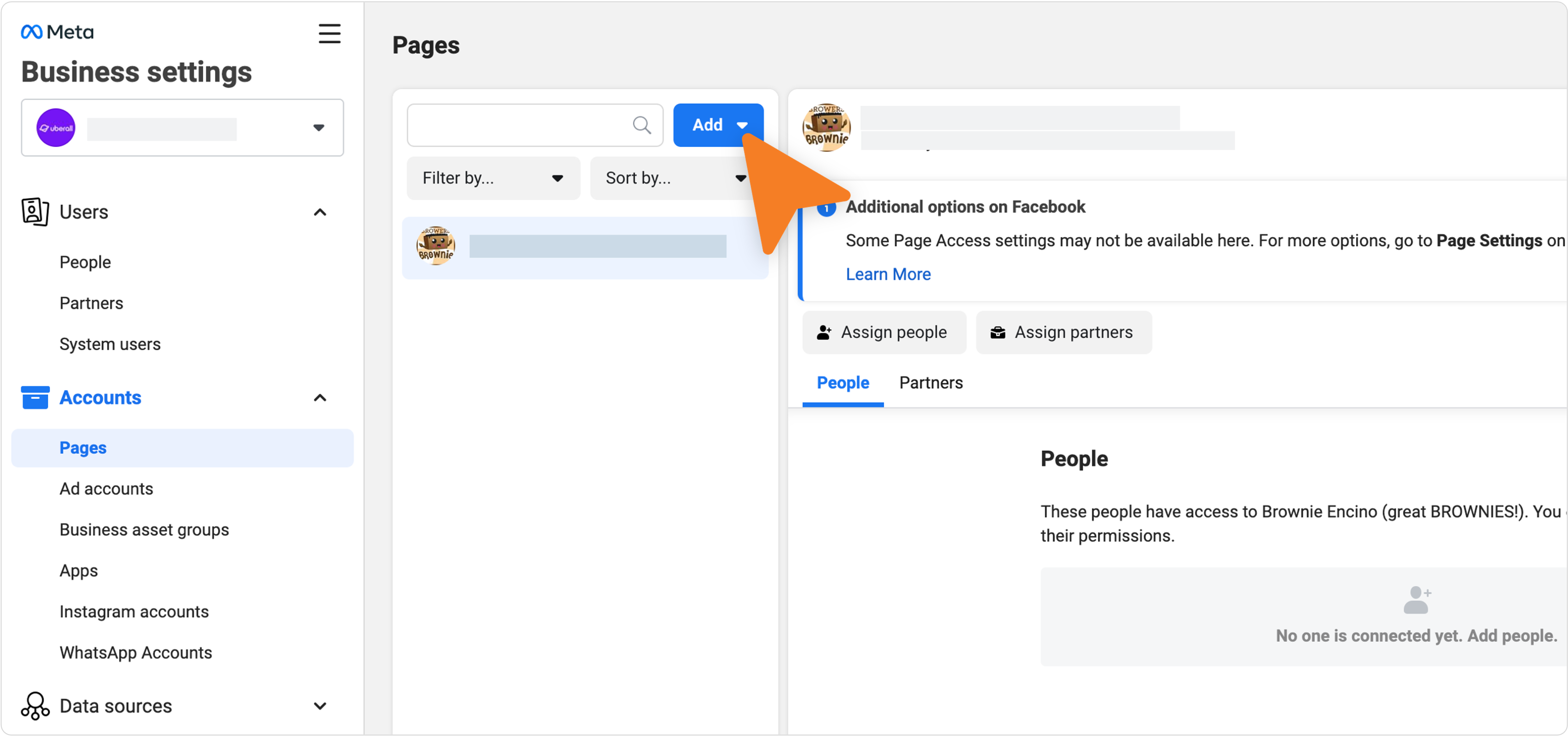
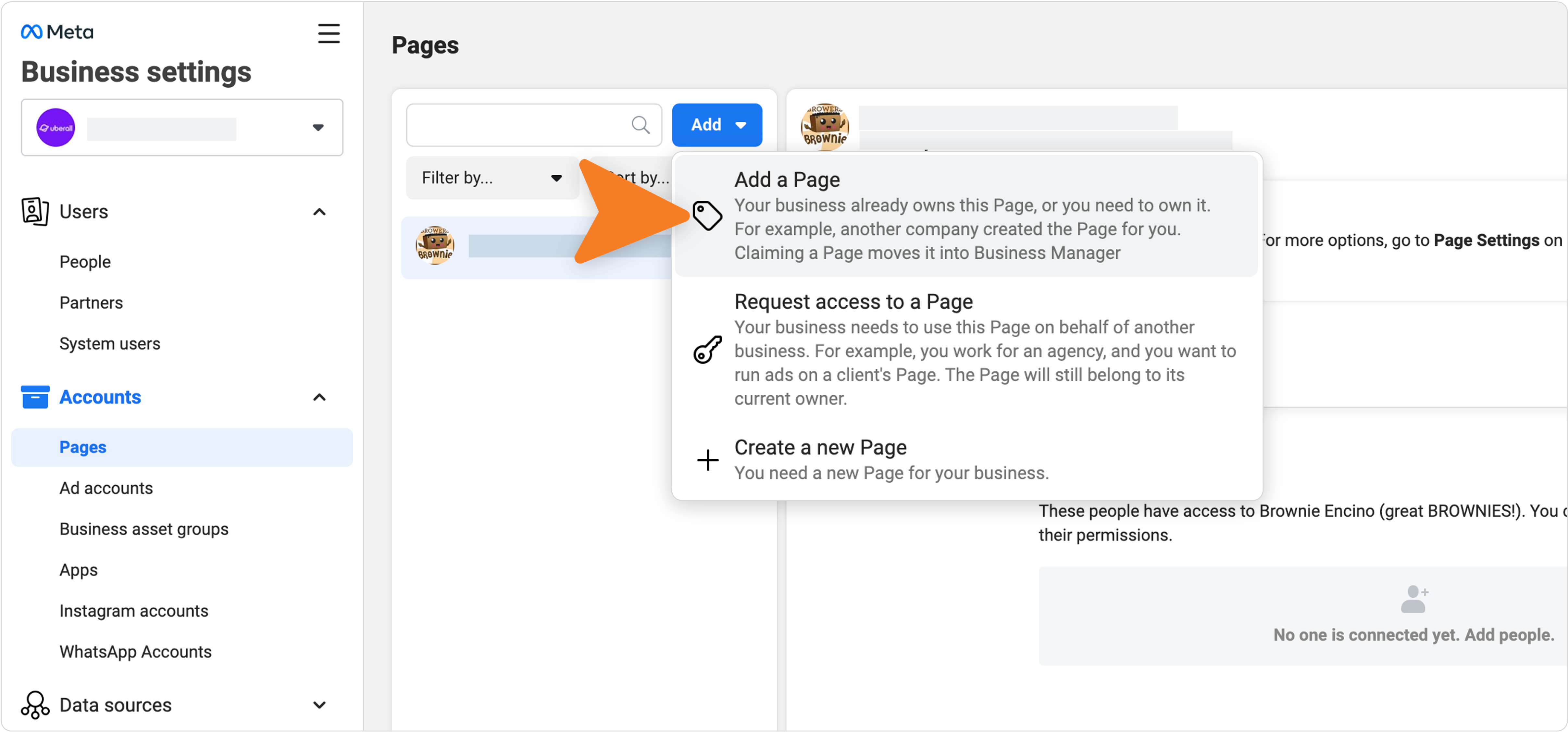
3. Añade la página de Facebook En la columna de páginas, haz clic en el desplegable azul Añadir y selecciona «Añadir una página». |
|
|
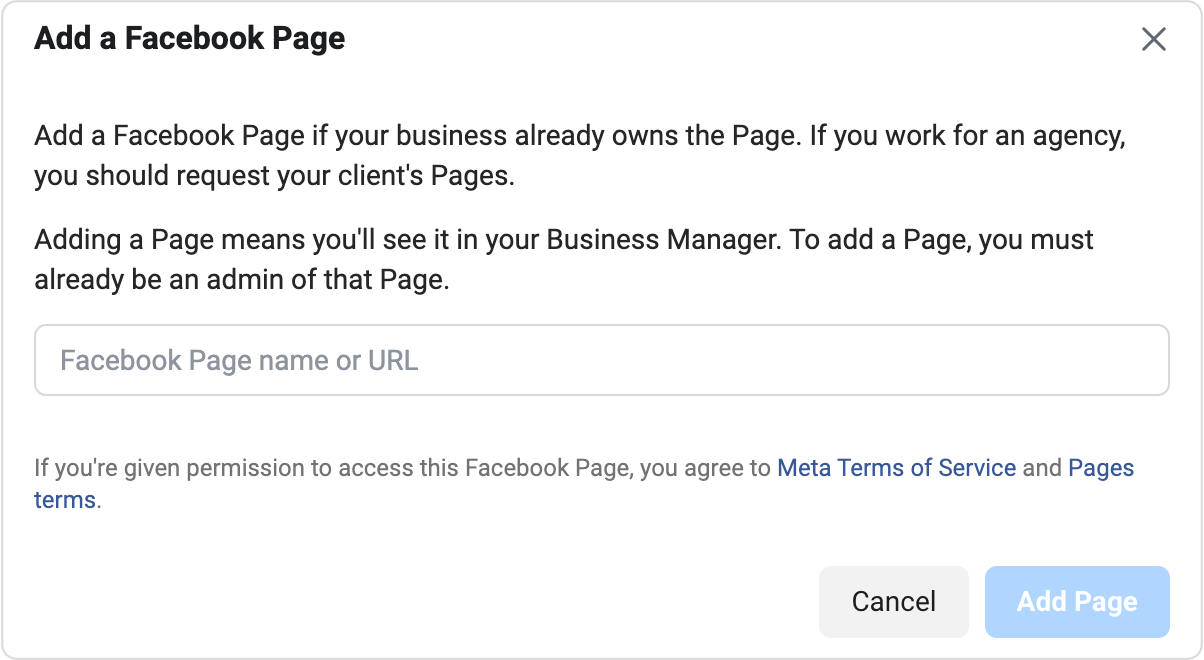
4. Añade la página de Facebook En el cuadro de diálogo, introduce el nombre o URL de la nueva página de Facebook que se te proporcionó y haz clic en Añadir página. |
 |
Autoservicio
Alternativamente, tienes la opción de crear la página dentro de tu gestor de empresas y luego moverla a la estructura de tu ubicación. Expande las secciones a continuación para obtener más información:
1. Crear una nueva página de Facebook
|
1. Visita tu Meta Business Suite Comienza visitando https://business.facebook.com/settings y ve a Cuenta > Páginas en la navegación izquierda.
|
|
|
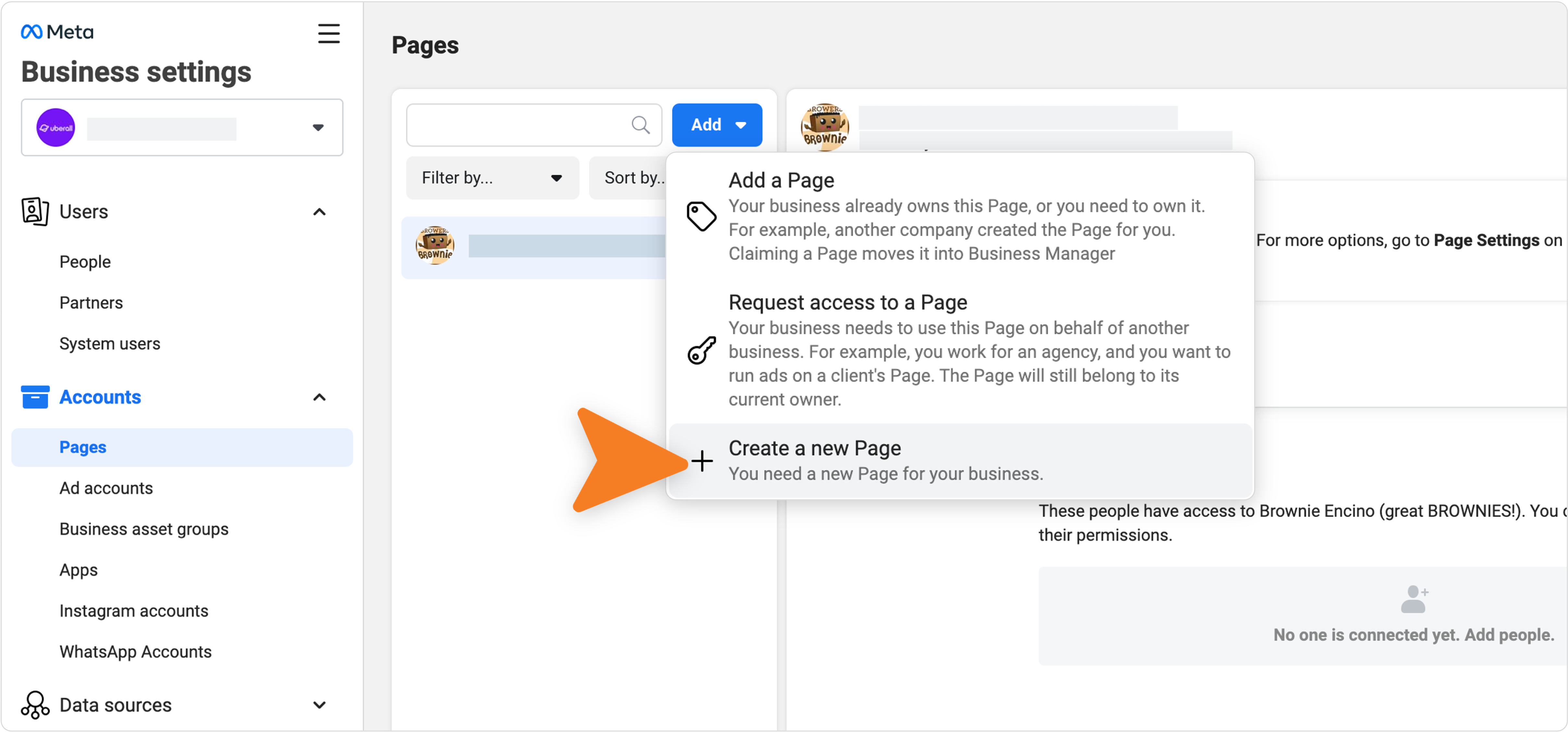
2. Haz clic para añadir nuevas páginas En tu Meta Business Suite, haz clic en el botón Añadir páginas seguido de «Crear una nueva página de Facebook» |
|
|
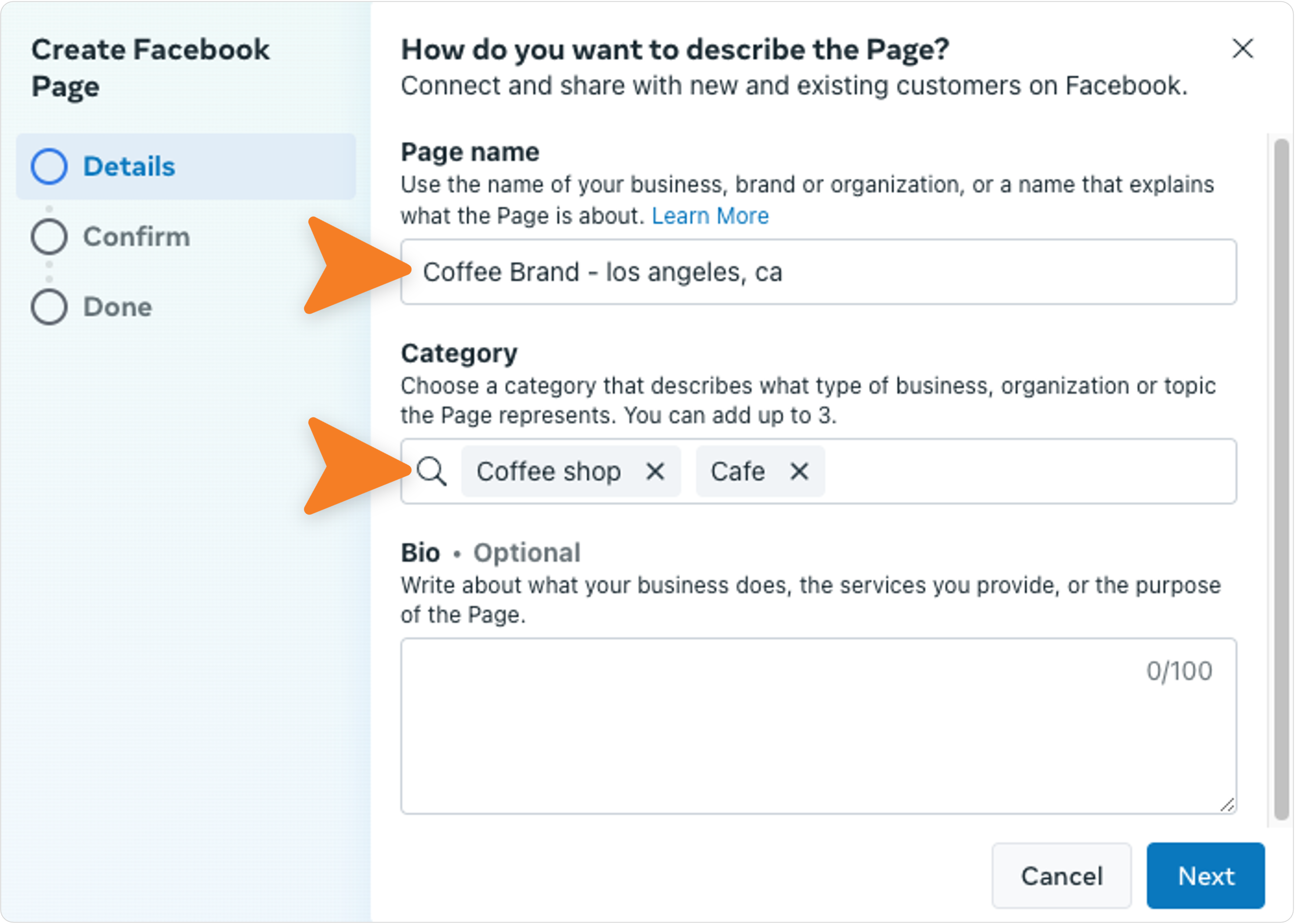
3. Añade los detalles de la nueva ubicación Aquí necesitarás los detalles requeridos de tu ubicación.
Nota: también tienes la opción de añadir una biografía para la ubicación. |
 |
|
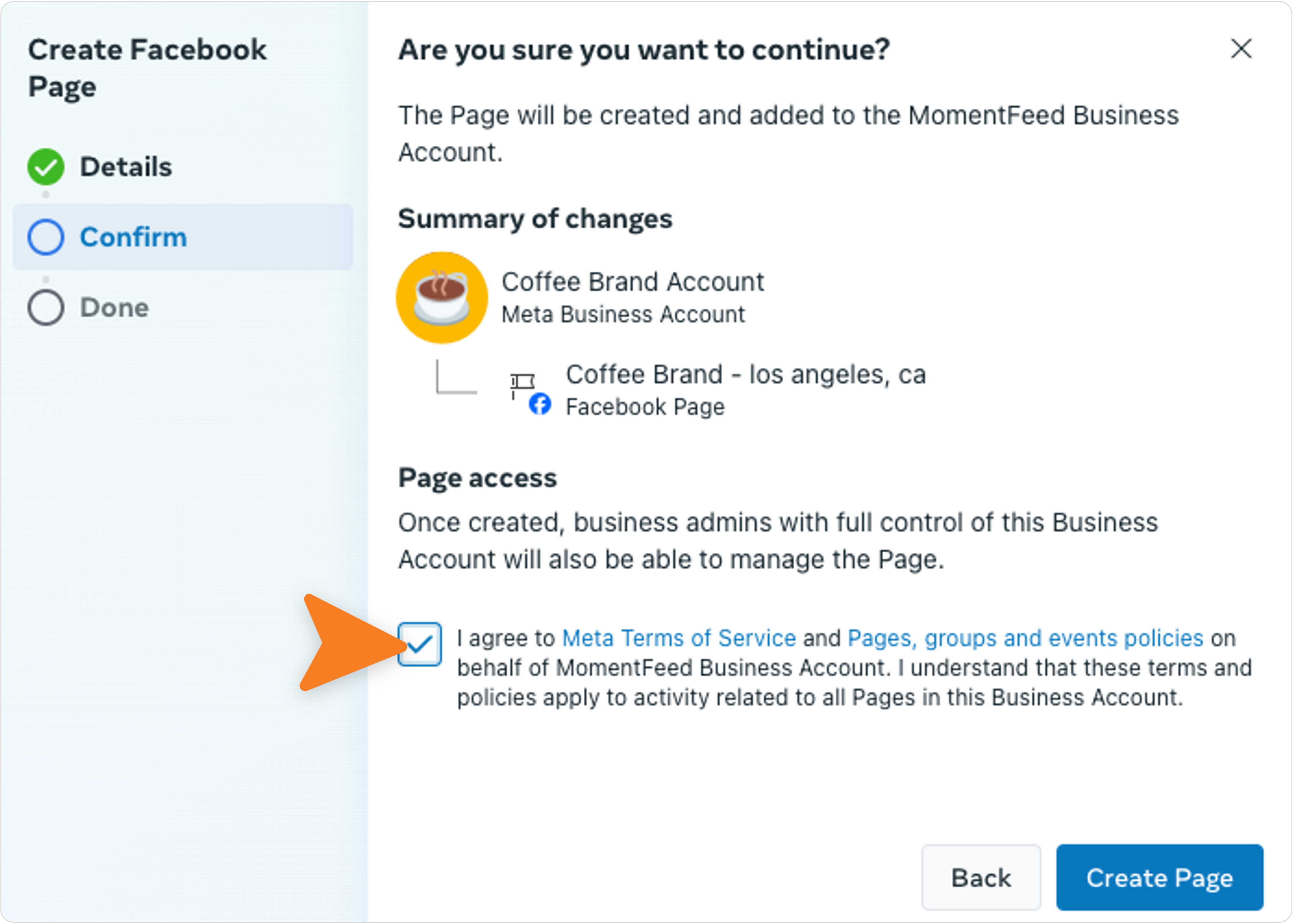
4. Confirma tu nueva página Marca la casilla para aceptar los términos de servicio de Meta para la nueva página y haz clic en Crear página para continuar.
|
 |
2. Añadir una página a la estructura de ubicación
|
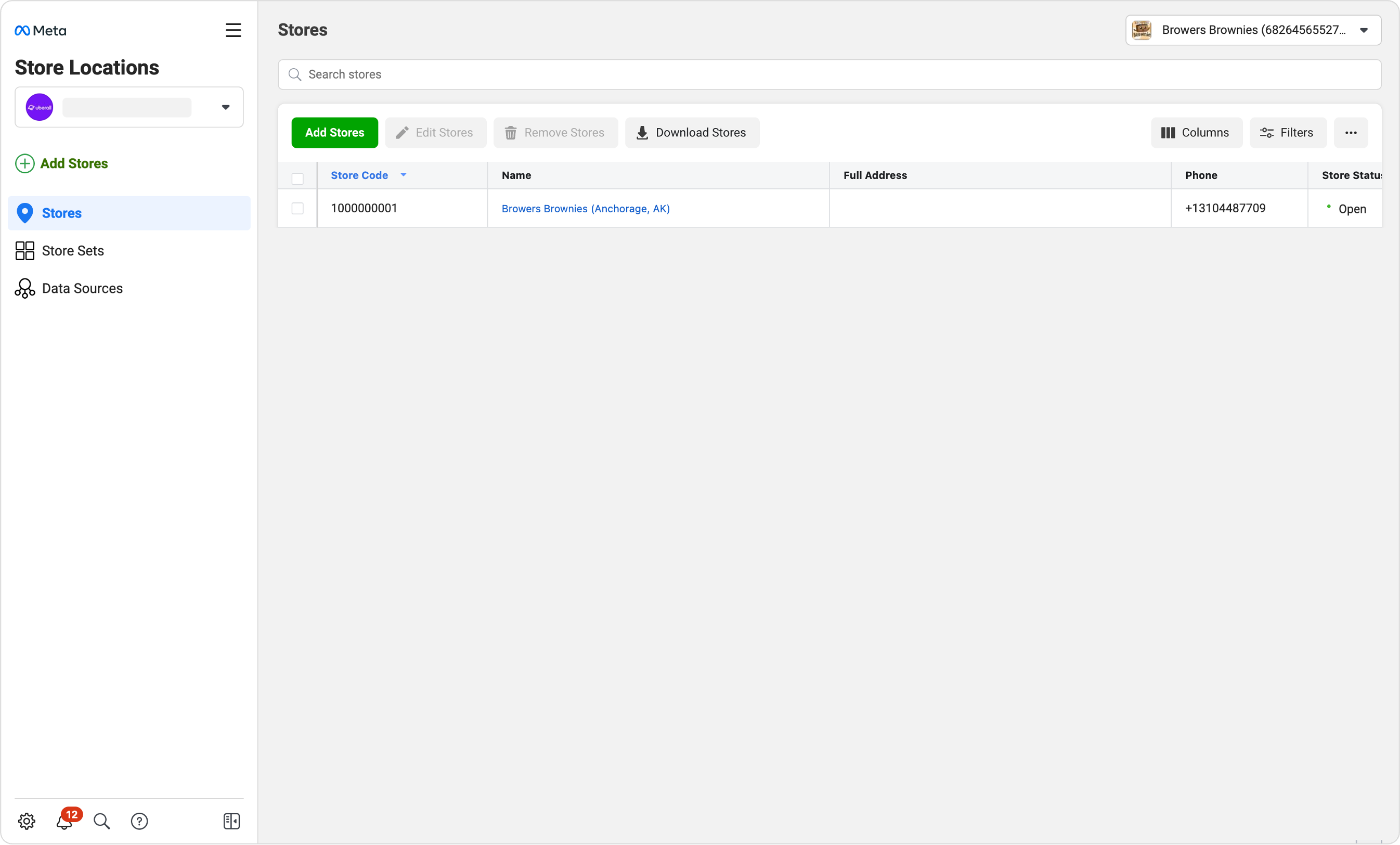
1. Visita la página de ubicaciones de tienda Comienza visitando https://business.facebook.com/business_locations/ y asegúrate de que tienes seleccionada la cuenta correcta. |
|
|
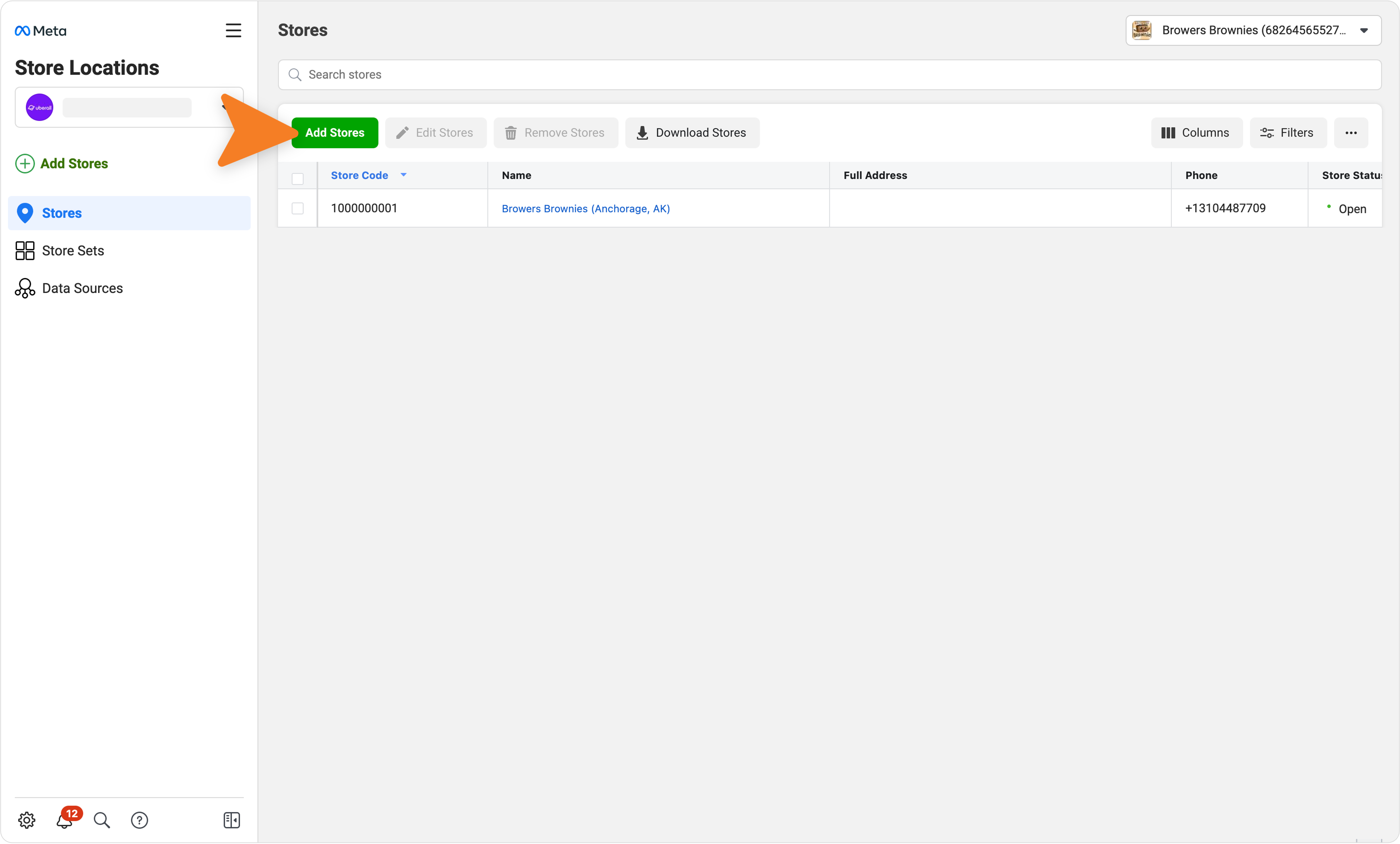
2. Conecta la nueva página En la página de ubicaciones de tienda, haz clic en el botón Añadir ubicaciones en la navegación lateral o en el botón verde en la tabla principal. |
 |
|
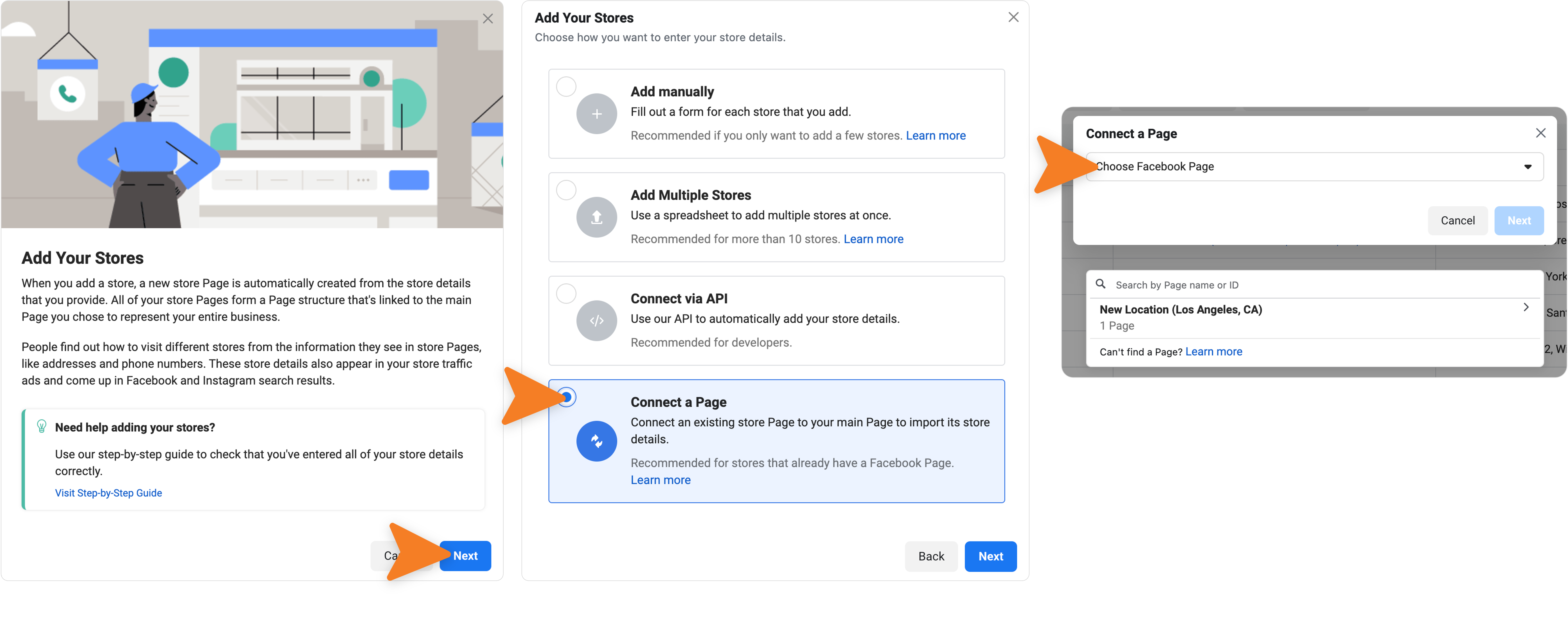
3. Completa el flujo de conexión de página Sigue los pasos a través del flujo de conexión. En la segunda página elige «Conectar una página.» A continuación se te mostrará una opción de búsqueda para localizar la nueva página. Selecciona la página y haz clic en siguiente para |
 |