Modèle de campagne Édition
Découvrez comment publier une campagne en utilisant des modèles !
Introduction
Bienvenue dans la procédure pas à pas de publication d'une nouvelle annonce sociale en utilisant les modèles de la Template Library ! Dans ce guide, vous trouverez toute la navigation et les décisions nécessaires pour publier une campagne.
Navigation
|
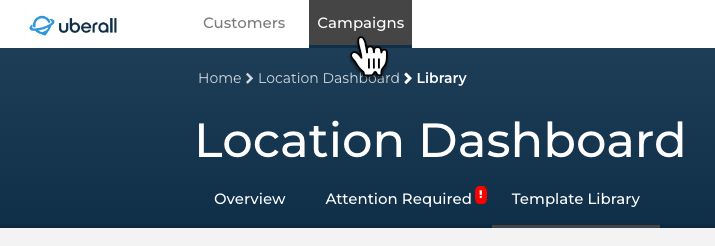
Étape 1 Accédez à l'onglet Campagnes |
|
|
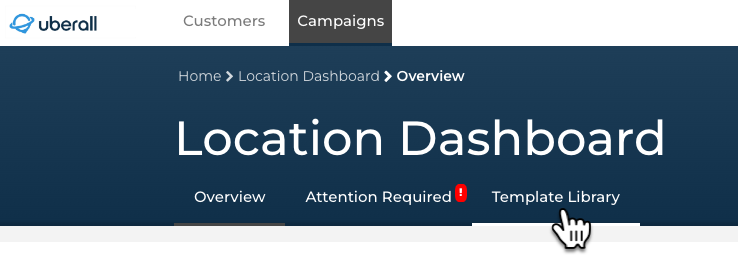
Étape 2 Accédez à Template Library |
|
|
Étape 3 Choisissez un modèle |
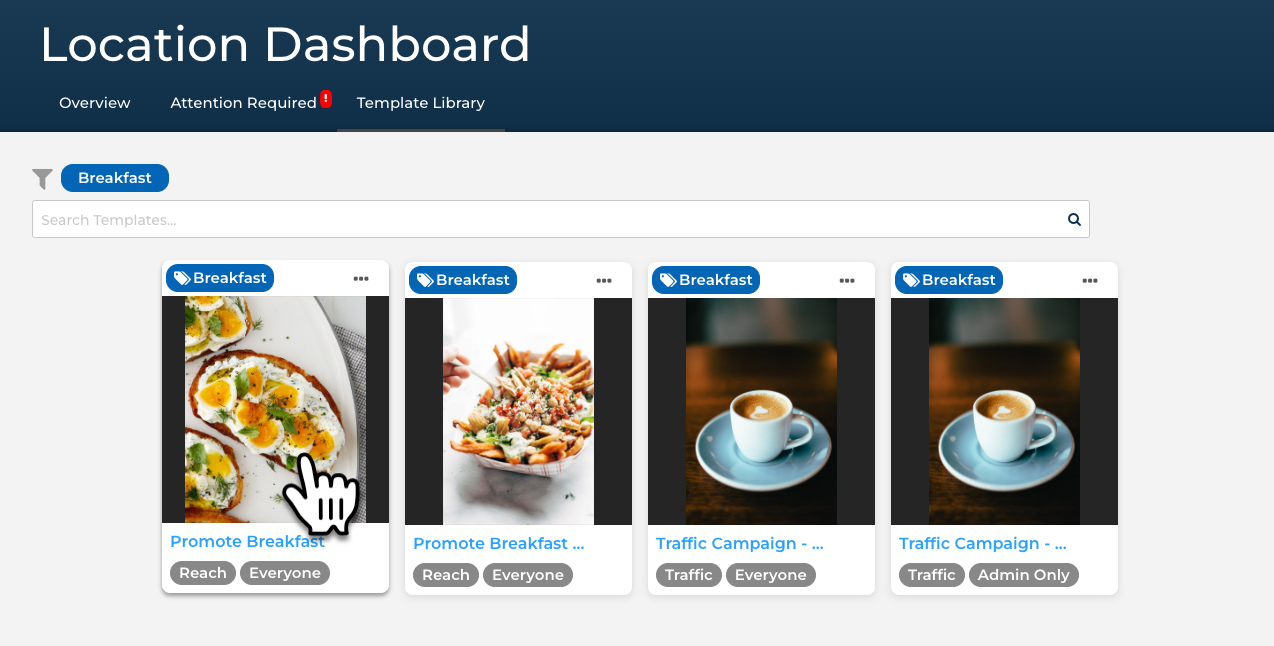 Remarque : Utilisez la barre de recherche pour trouver les modèles par objectifs ou tags.
|
Éditeur de modèle
L'éditeur simplifie la mise en place d'une nouvelle campagne en réduisant le nombre de décisions nécessaires pour publier une campagne. L'éditeur est divisé en sections que vous devez compléter pour lancer la campagne. Développez les noms des sections ci-dessous pour en savoir plus sur chaque étape.
Remarque importante
Le nombre d'étapes requises pour exécuter une campagne à partir d'un modèle peut varier selon la configuration du modèle. Si une section de la liste ci-dessous n'est pas visible dans votre éditeur, cela signifie que la section correspondante du modèle ne peut pas être modifiée lors de la publication d'une campagne.
De plus, les numéros de section dans les images d'exemple peuvent être différents de votre configuration. Suivez les noms de chaque section dans l'éditeur pour en savoir plus ci-dessous.
Nom de la campagne
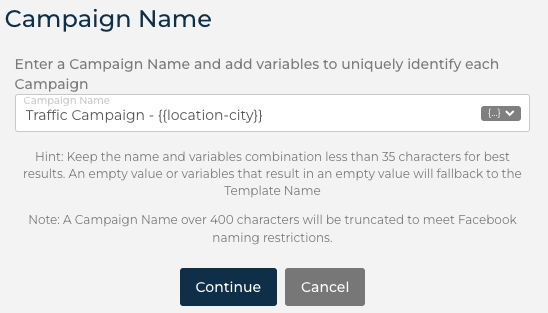
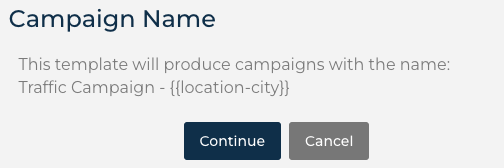
Le nom de la campagne est prédéfini dans le modèle et est utilisé pour le suivi de la campagne après publication.
Selon la manière dont le modèle a été configuré, les utilisateurs peuvent être en mesure de modifier le nom du modèle ou ils seront tenus de conserver le nom prédéfini.
 |
 |
Le nom de la campagne peut être modifié. |
Le nom de la campagne est verrouillé. |
Budget
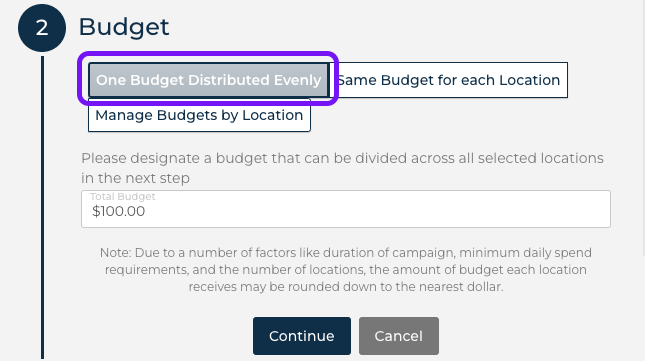
Sélectionnez comment distribuer le budget entre les lieux désinscrits dans la section « Lieux ». Il existe deux scénarios de budget qui varient en fonction du programme et du mode de paiement.
- Définissez votre propre budget
- Choisissez un budget dans une liste
Scénario 1 : Définissez votre propre budget
|
Un budget distribué équitablement :
Exemple : Une campagne qui a 3 lieux peut partager
|
 |
|
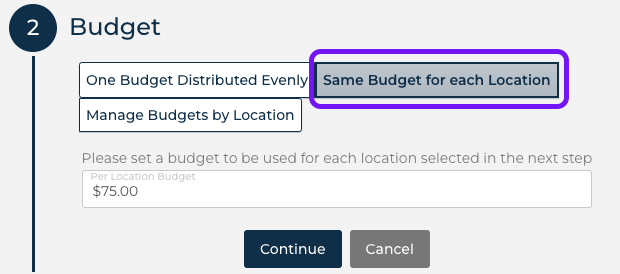
Même budget pour chaque lieu Au lieu de calculer un grand panier à diviser, vous pouvez simplement indiquer le montant que vous souhaitez que chaque lieu dépense.
Exemple : Si vous savez que 4 lieux doivent dépenser |
 |
|
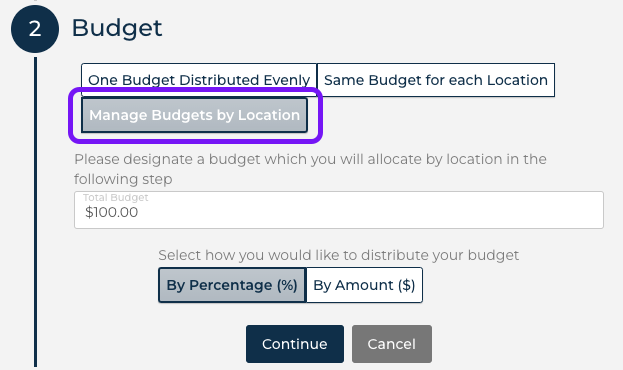
Gérer les budgets par lieu Commencez par définir un grand budget à distribuer (en pourcentage ou en montant en dollars). Une fois que vous passez à la sélection des lieux, vous pouvez définir un budget unique par lieu.
Exemple : Vous publiez une campagne pour 3
|
 |
Scénario 2 : Choisissez un budget dans une liste
|
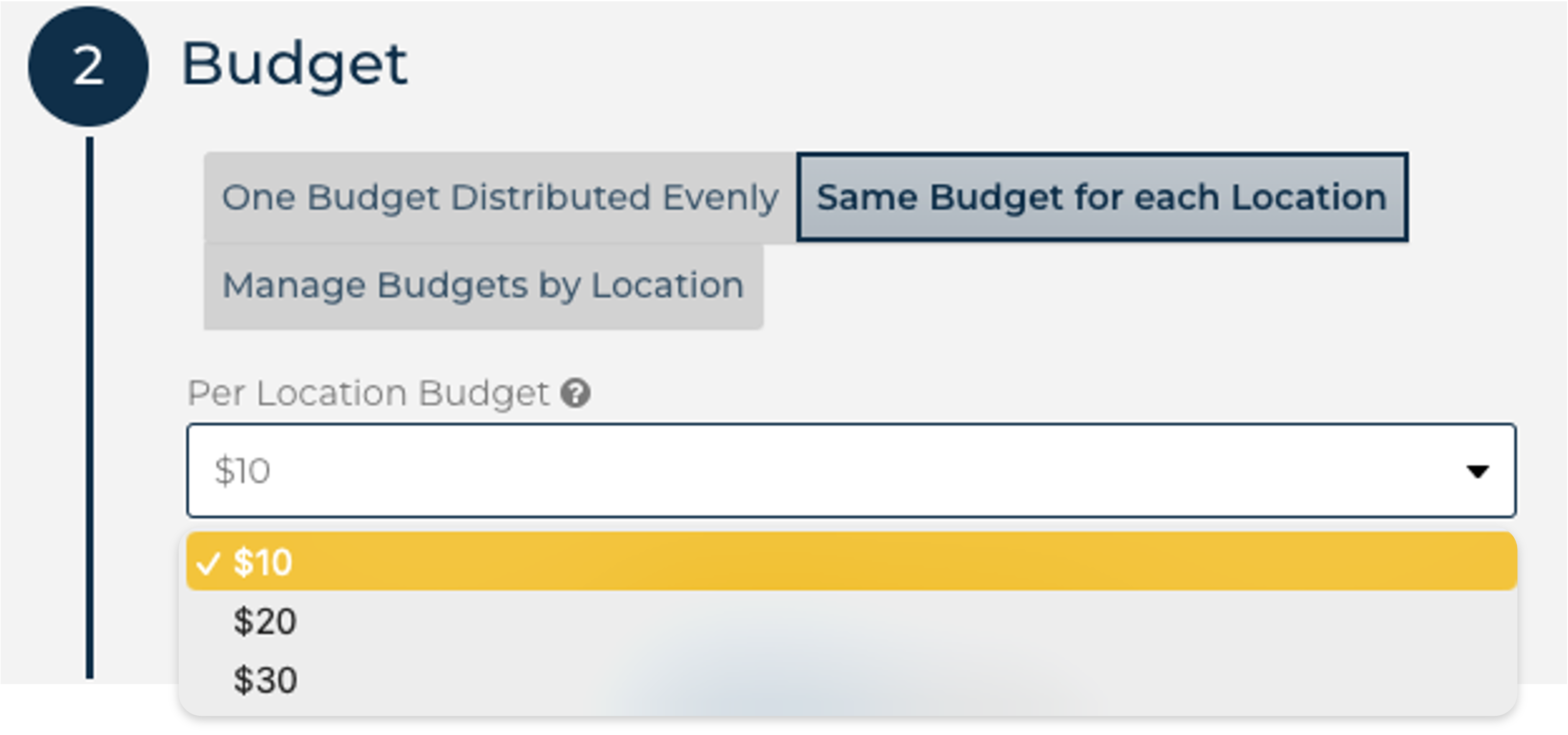
Dans ce scénario, la distribution du budget est déjà prédéfinie.
L'action requise consiste à choisir un montant dans la liste des options prédéterminées. |
 |
Lieux
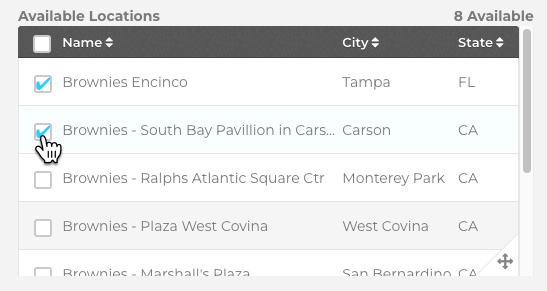
Décidez lequel des lieux que vous gérez sera inscrit à la campagne. Utilisez la recherche et les filtres de groupes personnalisés pour affiner la liste des lieux visibles.
|
Dans la section Lieux disponibles, cochez
La liste des lieux disponibles ne contiendra que |
 |
|
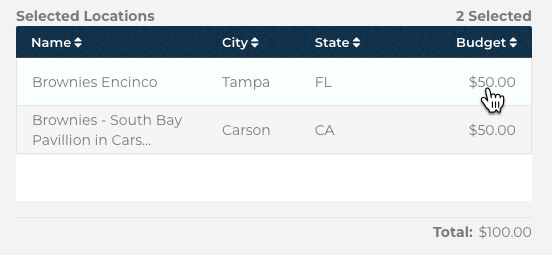
Tous les lieux sélectionnés apparaîtront
Si vous avez sélectionné Un budget distribué équitablement ou Même budget pour chaque lieu, cela sera calculé automatiquement. |
 |
|
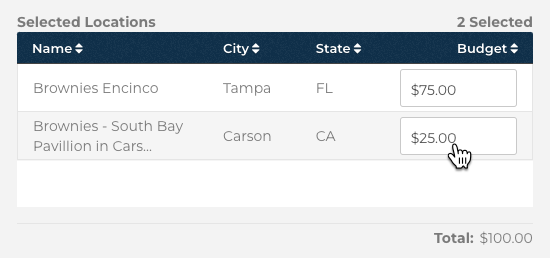
Budget unique par lieu Si l'option Gérer le budget par lieu a été sélectionnée à l'étape du budget, les utilisateurs peuvent définir un « Budget » unique pour chaque lieu ici. |
 |
Dates
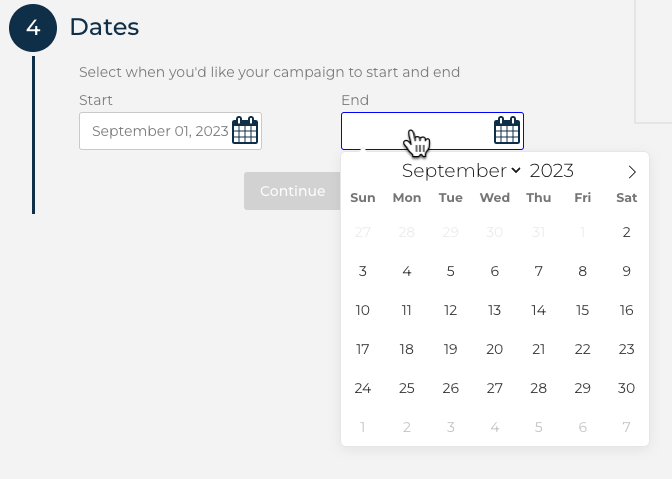
Sélectionnez les dates auxquelles vous souhaitez que la campagne soit en ligne sur Facebook/Instagram. Vous choisirez une date de début et une date de fin. Plus la période de la campagne est longue, mieux Meta pourra optimiser votre campagne pour toucher davantage de consommateurs susceptibles d'interagir avec votre annonce.
Audience
Sélectionnez le rayon de ciblage souhaité pour diffuser les annonces. Tous les lieux seront définis avec le même rayon en milles/kilomètres autour du géociblage (par ex. l'adresse du lieu). Pensez d'où les consommateurs voyageront pour utiliser l'offre afin de maximiser l'efficacité de l'annonce.
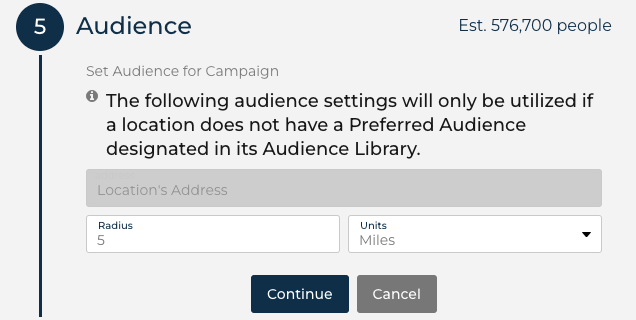
Remarque : Si l'étape Audience n'est pas visible, un géociblage et un rayon ont déjà été appliqués au modèle.
Texte
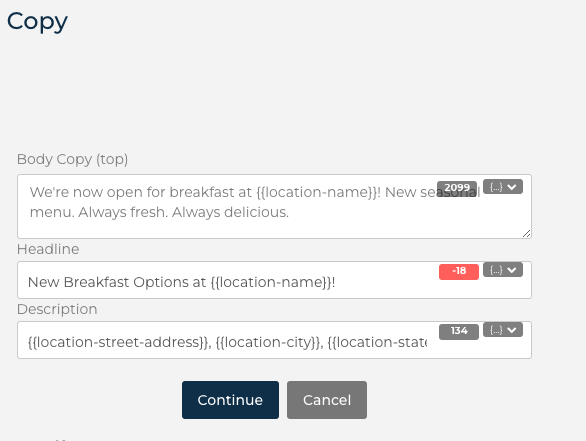
Ici, les utilisateurs peuvent effectuer des ajustements au texte au sein de la campagne. Divers champs peuvent être disponibles pour la modification. Le ou les champ(s) disponibles varieront en fonction de la configuration du modèle. Utilisez l'aperçu des annonces à droite pour voir les modifications apportées.
|
Texte du corps (haut) Ceci est utilisé pour le texte principal dans l'annonce et est utilisé pour attirer l'attention des consommateurs. |
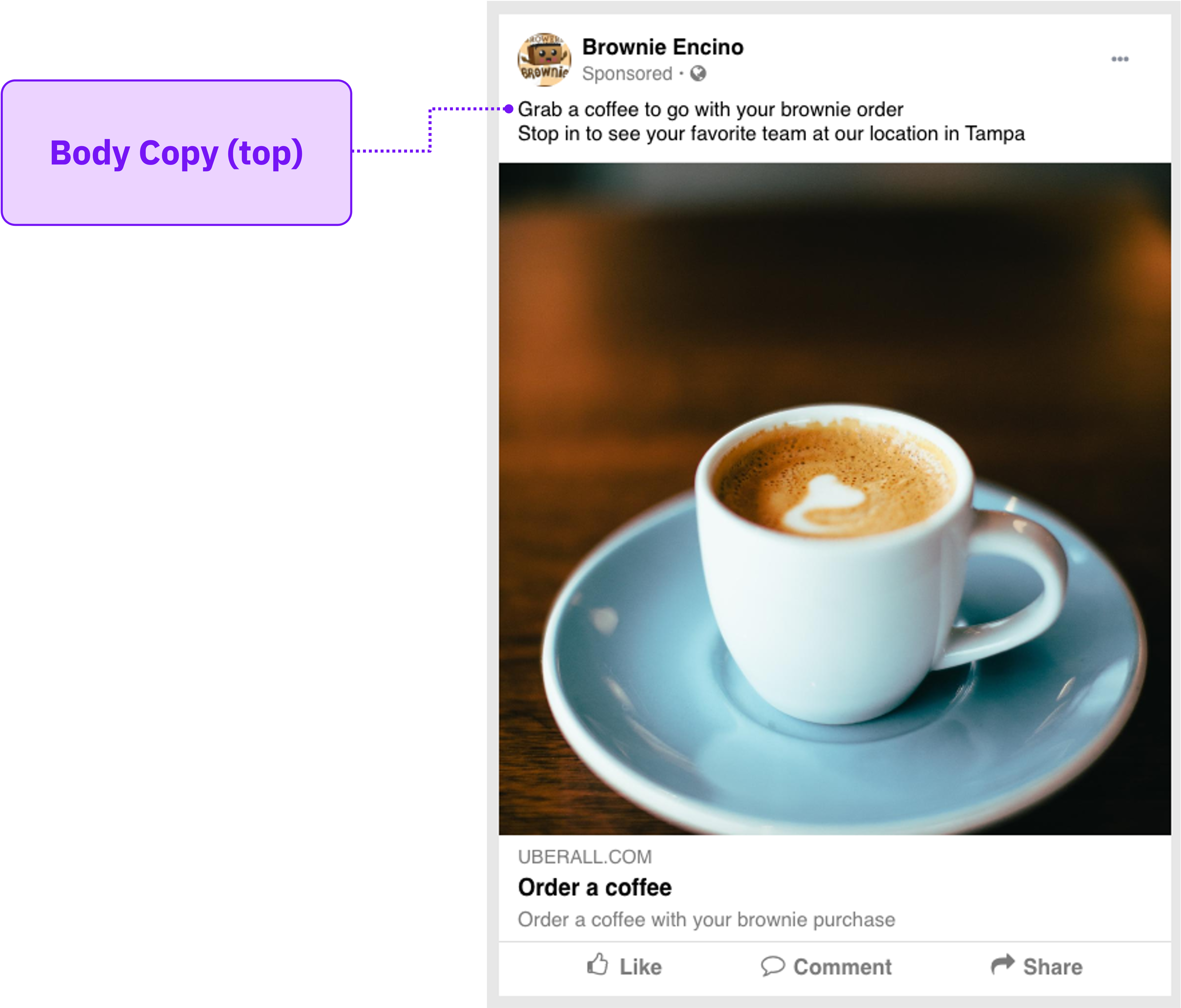 |
|
Texte du corps (bas) Ceci est utilisé pour le texte supplémentaire dans l'annonce et est souvent facultatif. Ceci peut être utilisé pour ajouter des éléments locaux ou plus de détails sur le sujet de l'annonce. |
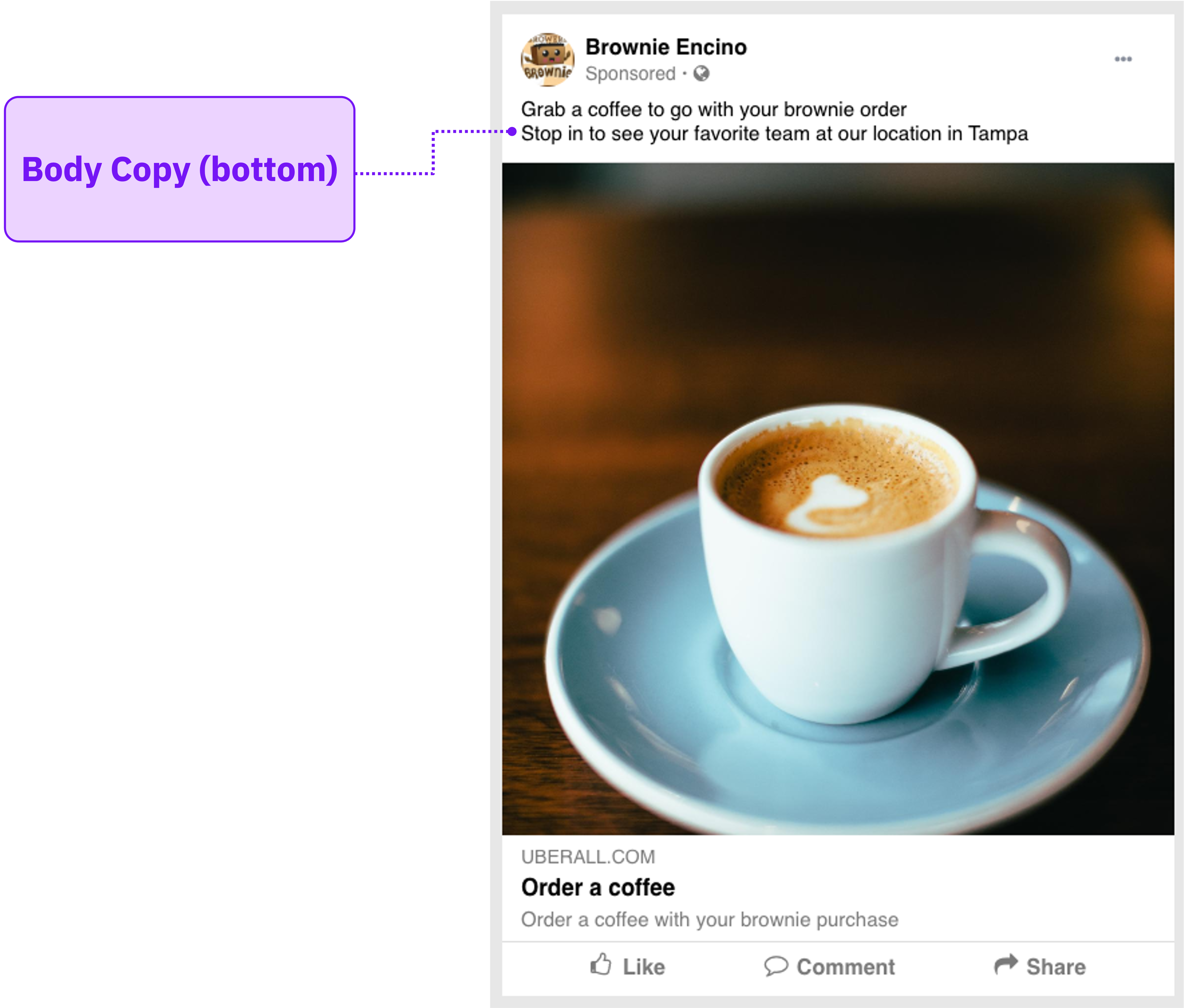 |
|
Titre C'est le texte en gras dans la section d'appel à l'action de l'annonce.
Envisagez de garder le texte bref et pertinent. Cela devrait encourager les consommateurs à agir :
|
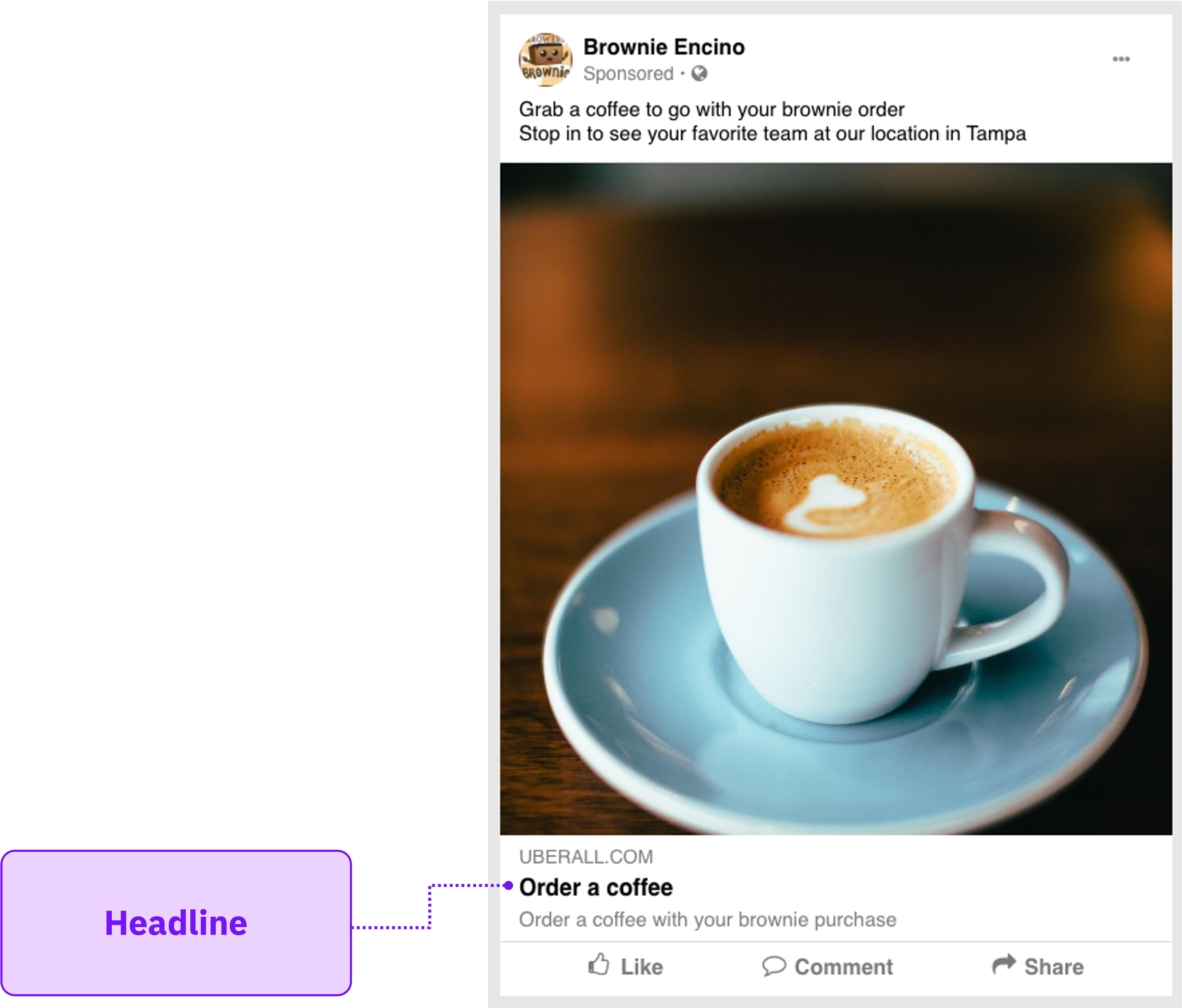 |
|
Description C'est le texte sous le titre. Ceci peut être utilisé pour fournir plus de détails sur l'entreprise, l'annonce ou le titre. |
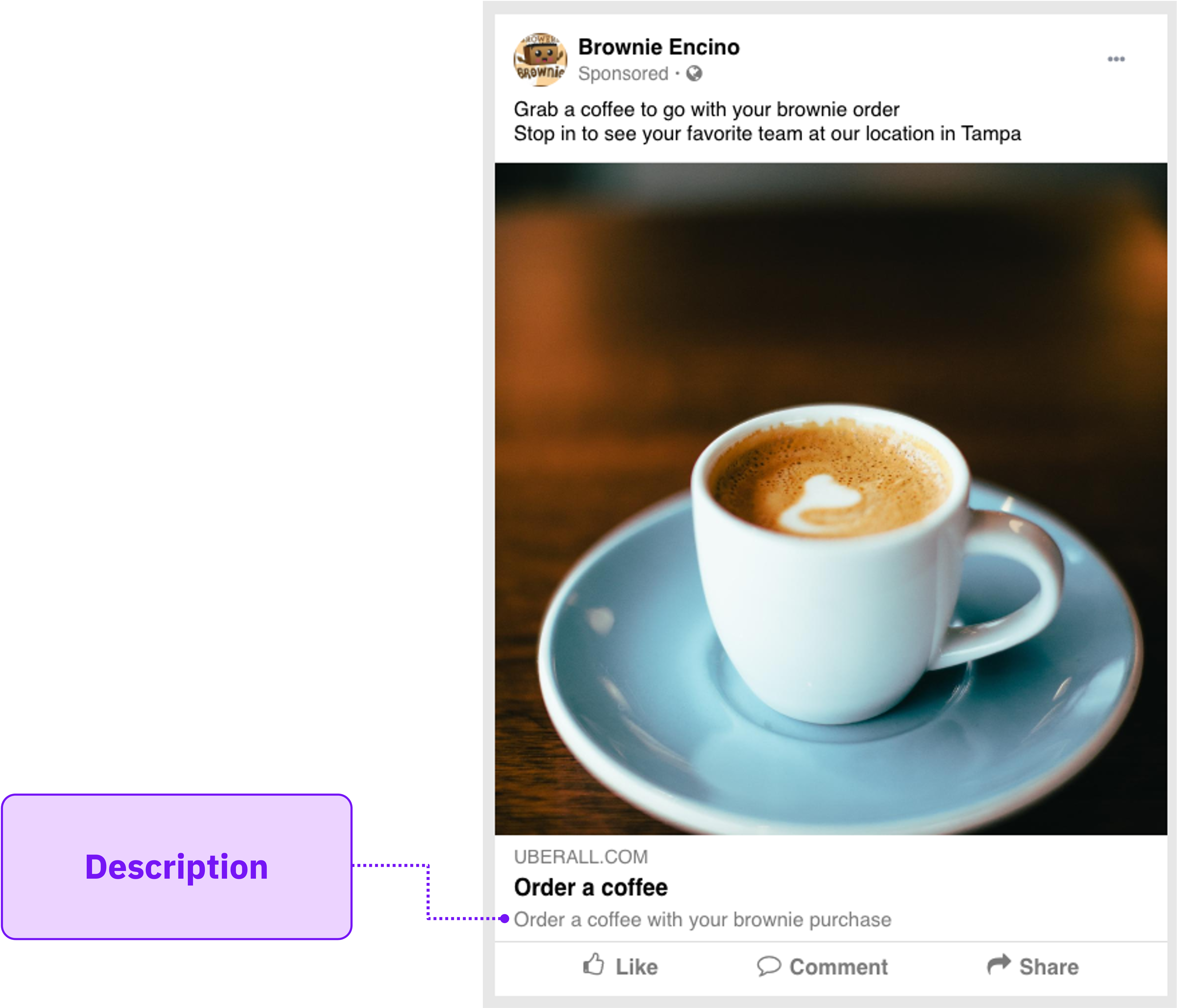 |
Remarque : Si l'étape Texte n'est pas visible, le texte de la campagne a déjà été appliqué au modèle.
Média
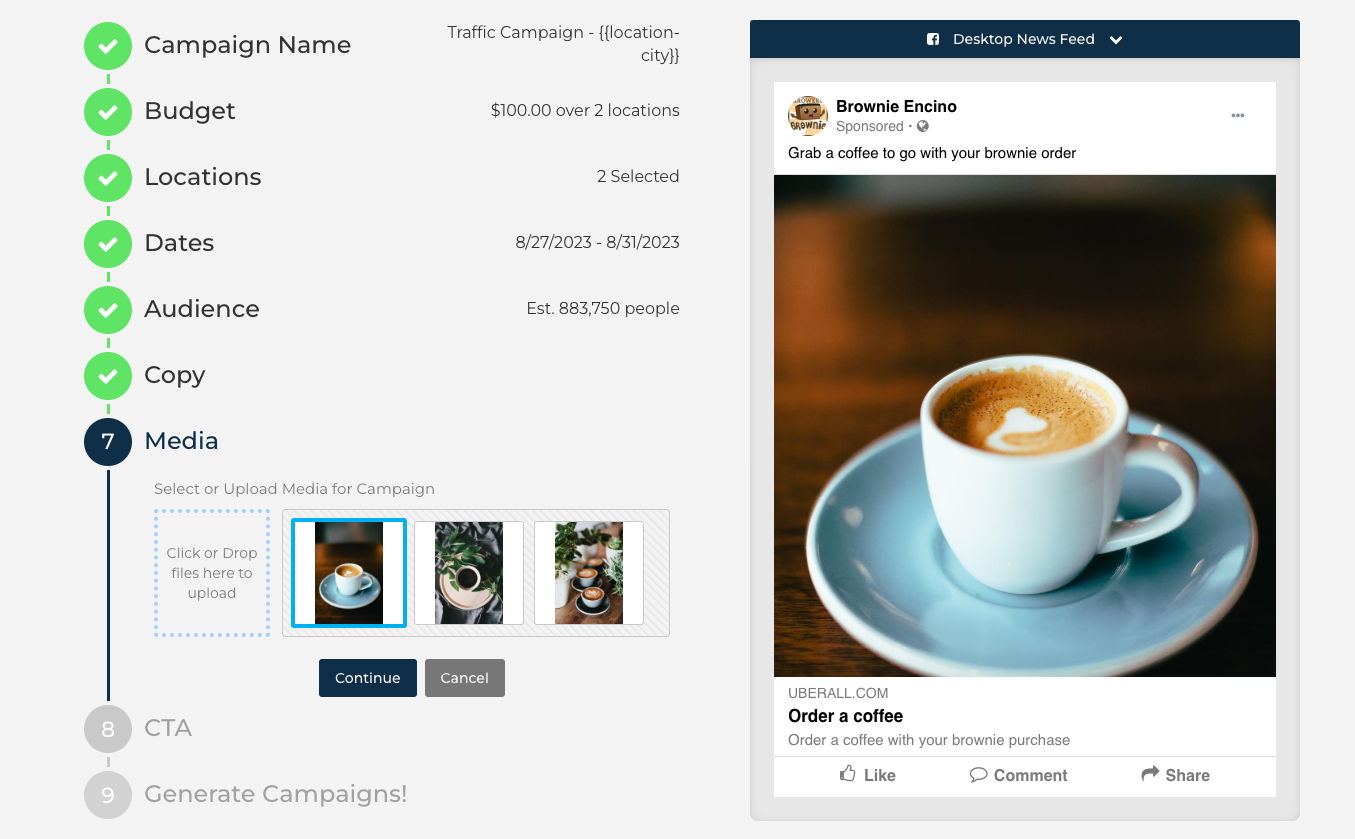
C'est là que les utilisateurs peuvent gérer l'image ou les images qui seront sur l'annonce. Il existe trois scénarios possibles où le média peut être modifié :
|
1. Utilisez le média déjà appliqué. Cliquez sur « Continuer » pour procéder sans apporter de modifications. |
 |
|
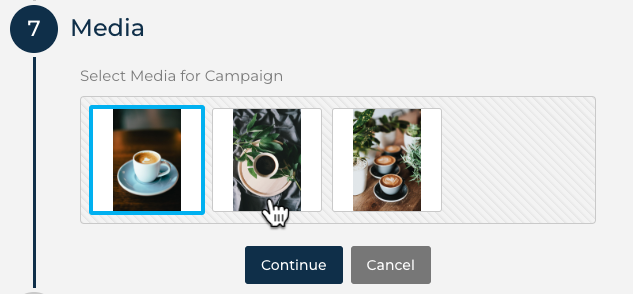
2. Choisissez une autre option dans un ensemble prédéfini Une option sera présélectionnée, cependant, peut être modifiée en cliquant sur une autre tuile d'image. Utilisez l'aperçu à droite de l'éditeur pour voir à quoi ressemble la nouvelle image. |
 |
|
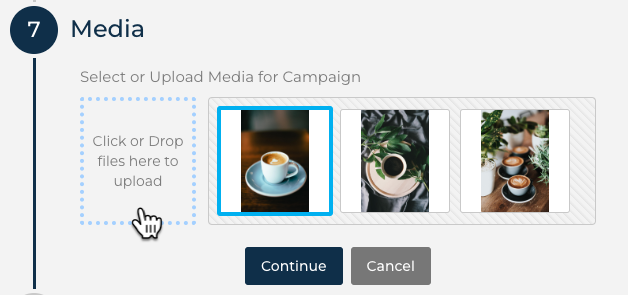
3. Téléchargez votre propre image (si disponible) Cliquez sur la tuile vide pour télécharger un fichier à partir des fichiers de l'ordinateur. Le média peut être une image ou une vidéo.
Assurez-vous de considérer ces bonnes pratiques. |
 |
Remarque : Si l'étape Média n'est pas visible, le média qui a déjà été défini pour la campagne.
CTA (Appel à l'action)
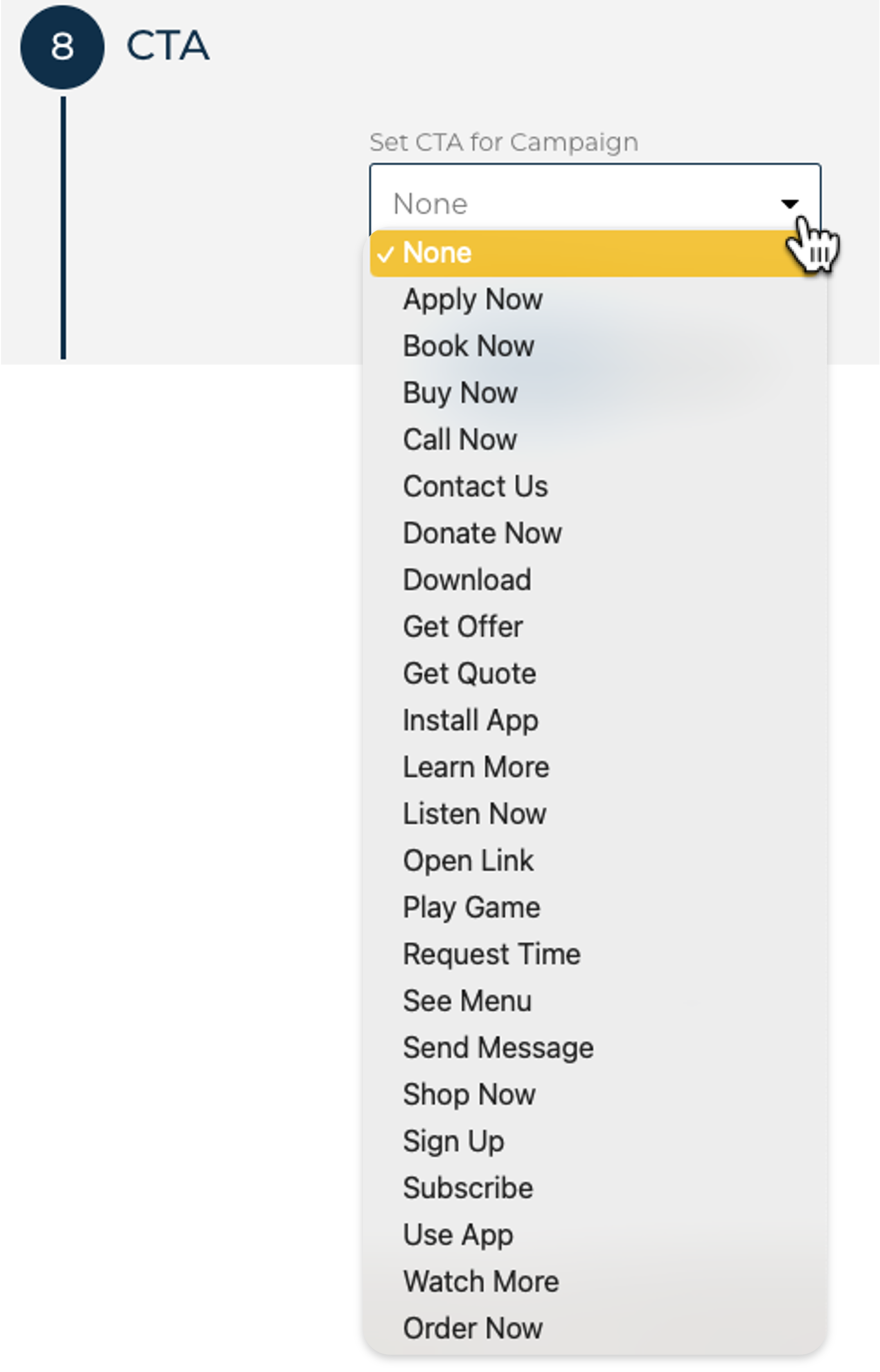
L'appel à l'action est le bouton sur la campagne qui encourage l'engagement. Lors de la sélection du bouton CTA à utiliser, il est important de prendre en compte les autres composants de l'annonce. Les CTA doivent également refléter l'objectif de la campagne et tenir compte de la probabilité que l'audience clique sur l'annonce.
 |
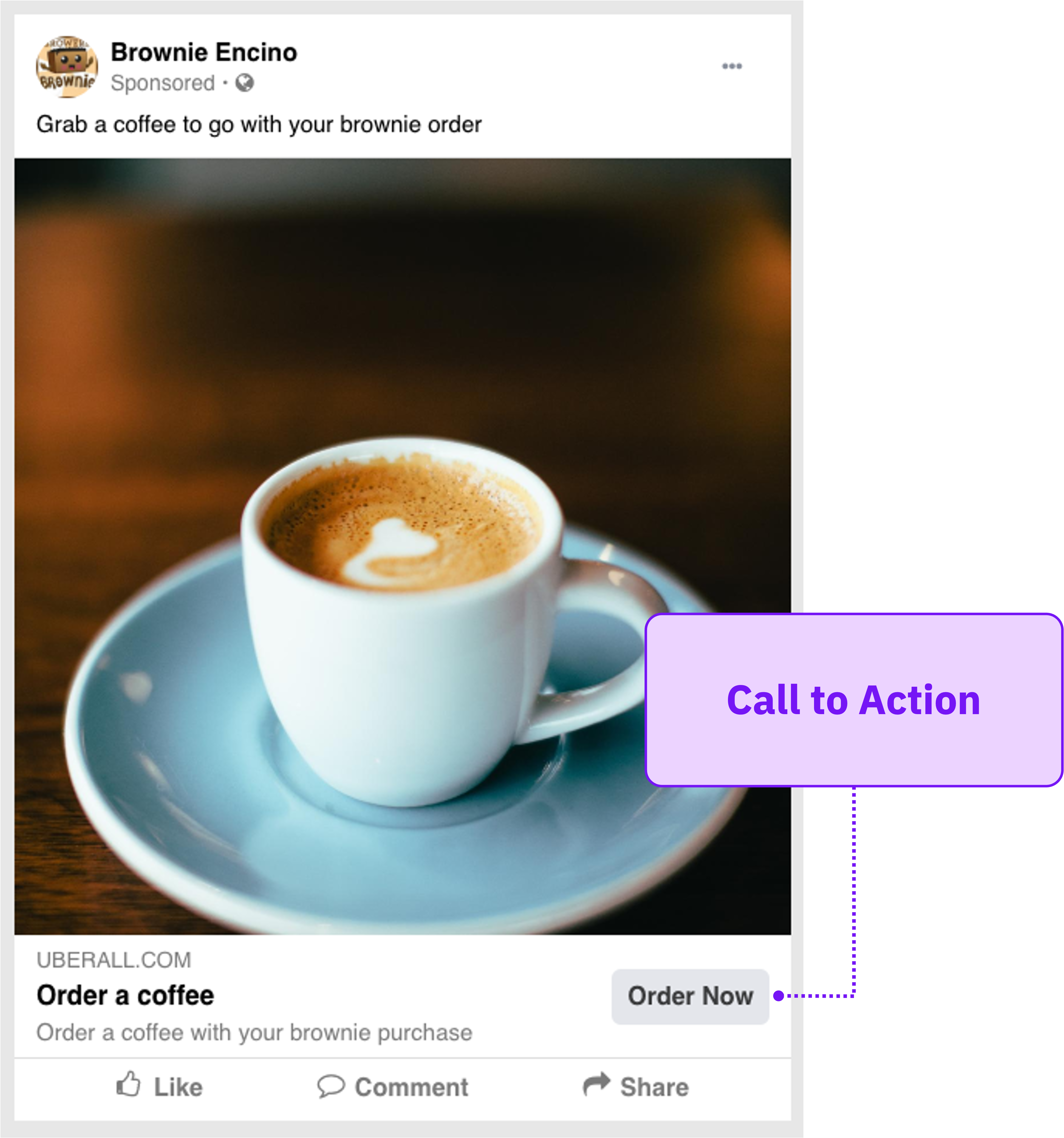 |
Remarque : Si l'étape CTA n'est pas visible, le bouton CTA a déjà été défini pour la campagne.
Générer la campagne / Procéder au paiement
C'est l'étape finale avant la publication de la campagne. Avant de continuer, les utilisateurs doivent vérifier les sélections et consulter l'aperçu de la campagne avant de continuer.

Si votre programme exige que vous payiez la campagne par carte de crédit, vous serez invité à Procéder au paiement. Cela sera traité en utilisant une plate-forme de paiement sécurisée connue sous le nom de Stripe.