Locator + Pages può essere implementato in Shopify?
Come utilizzare Uberall Locator in Shopify
Indice dei contenuti
Come incorporare il widget in una pagina Shopify?Come modificare l'HTML?Risoluzione dei problemi
Questo articolo spiega come incorporare il widget Uberall Locator + Pages nelle tue pagine Shopify. Descrive inoltre i problemi che potrebbero verificarsi e come risolverli.
Locator + Pages può essere implementato in Shopify?
La risposta rapida a questa domanda è: Sì.
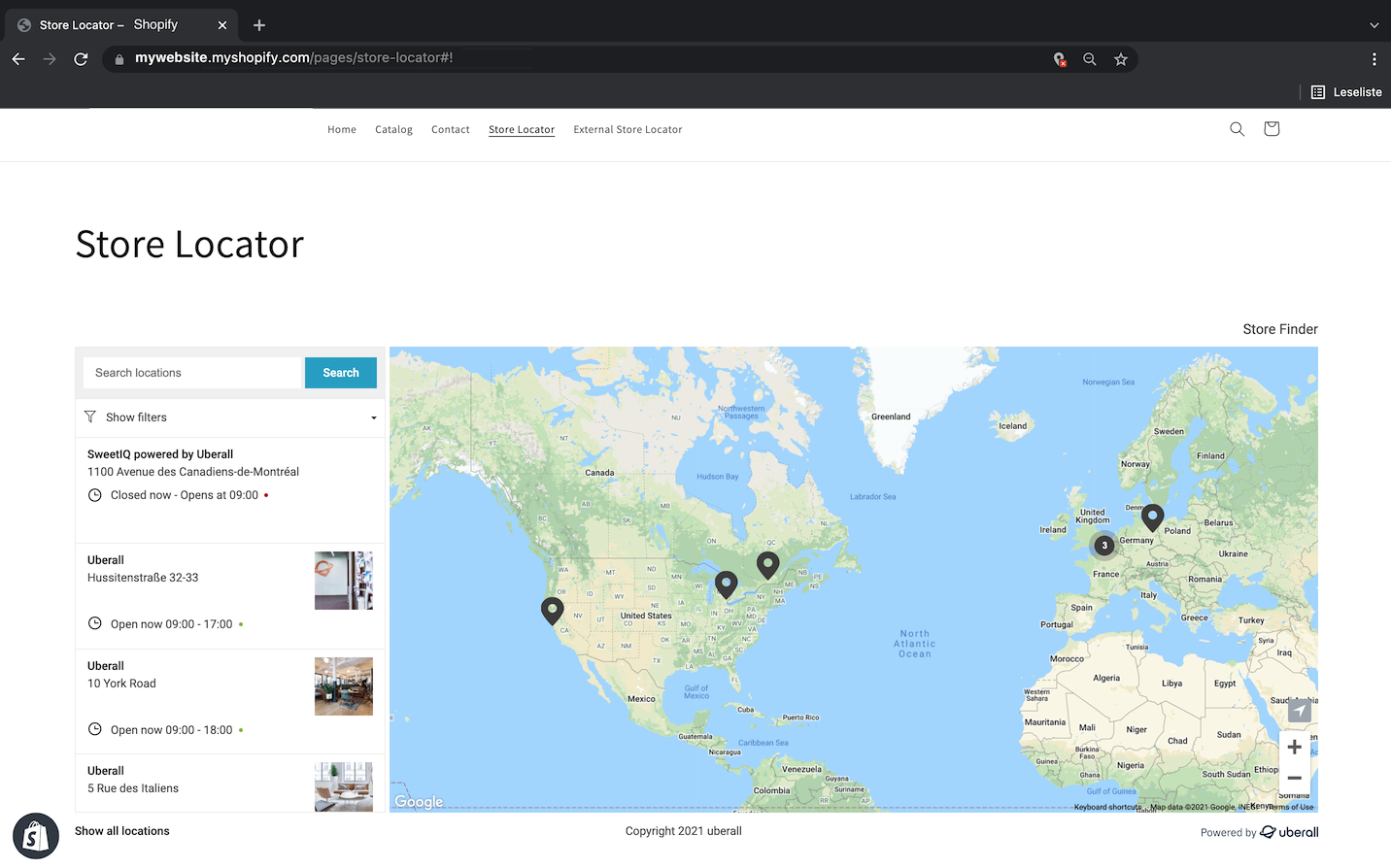
Puoi integrare lo snippet Uberall Locator in una delle tue pagine Shopify.
Come incorporare il widget in una pagina Shopify?
Si applicano le regole di integrazione di base – come descritto qui.
Sei in grado di modificare il codice HTML di qualsiasi pagina Shopify.
Come modificare l'HTML?
Dopo aver effettuato l'accesso al tuo account Shopify, segui questi passaggi:
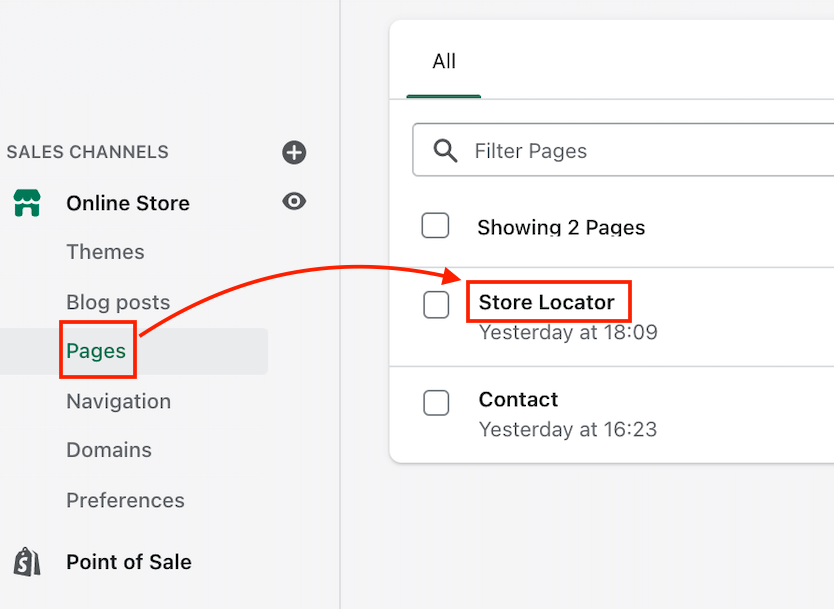
1. Vai a «Pagine» >> 2. Fai clic sul nome della pagina di cui desideri modificare l'HTML
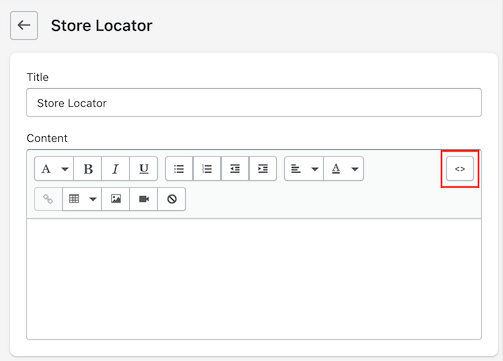
Successivamente, fai clic sull'icona del codice «< >» nell'angolo in alto a destra – potrai inserire il codice HTML
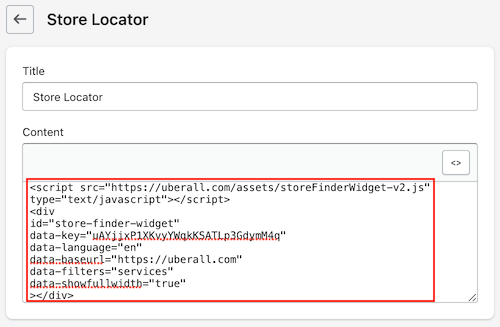
Ora puoi inserire il tuo widget Locator + Pages. Non dimenticare di salvare le modifiche.
Risoluzione dei problemi
Come modificare la larghezza di Locator in Shopify
È possibile che Locator sia visualizzato in una sezione non abbastanza larga per tutto il suo contenuto.
Abbiamo riscontrato questo problema e siamo riusciti a risolverlo modificando il base.css in Shopify.
- Puoi trovare questo file nella sezione «Temi» del tuo account Shopify.
- Fai clic sul pulsante «Personalizza» del tema che utilizzi nella pagina Locator.
- Lì farai clic sui tre punti «...» in alto e farai clic su «{/} Modifica codice»
- Si aprirà una nuova scheda in cui dovrai selezionare la cartella «Risorse» – il primo file dovrebbe essere «base.css»
- In quel file dovrai trovare la sezione «@media screen».
- Modifica la larghezza e la larghezza massima in base al tuo layout.
leggi dopo: Come indicizzare le pagine di Locator & Pages