Contact Us

If you still have questions or prefer to get help directly from an agent, please submit a request.
We’ll get back to you as soon as possible.

Please fill out the contact form below and we will reply as soon as possible.

    Sign In
    • Home
    • Using Uberall / Uberallの使用
    • Locator + Pages / ロケーター+ページ

    ロケーター+ページは Shopify に実装できますか?

    Shopify で Uberall ロケーターを使用する方法

    Contact Us

    If you still have questions or prefer to get help directly from an agent, please submit a request.
    We’ll get back to you as soon as possible.

    Please fill out the contact form below and we will reply as soon as possible.

    Japanese
    FR French
    IT Italian
    JP Japanese
    DE German
    US English (US)
    ES Spanish
    • Getting Started / はじめに
      Configuration and Connection Guides / 設定と接続ガイド New here / 初めての方
    • Uberall Academy and Learning Resources / Uberall アカデミーと学習リソース
      Learning Resources - Best Practices / 学習リソース - ベストプラクティス Uberall Academy / Uberall アカデミー
    • Using Uberall / Uberallの使用
      Mobile App / モバイルアプリ Review Management / レビュー管理 Social / ソーシャル Platform Status and General FAQs / プラットフォーム状況とよくある質問 Locator + Pages / ロケーター+ページ Messages / メッセージ What's New / 新着情報 AI / AI Homepage / ホームページ The Dashboard / ダッシュボード Location Hub / ロケーションハブ Analytics / アナリティクス Directories / ディレクトリ
    • Org Settings / 組織設定
      Users / ユーザー API Keys / APIキー Webhooks / ウェブフック Billing / 請求
    • Connecting Tools / 接続ツール
      API
    + More

    Table of Contents

    Shopify でのハッシュバン ロケーター+ページは Shopify に実装できますか? Shopify のページにウィジェットを埋め込むには? HTML を編集するには? トラブルシューティング Shopify でロケーターの幅を編集するには ご注意ください

    目次

    Shopify のページにウィジェットを埋め込むには?HTML を編集するには?トラブルシューティング

    この記事では、Uberall のロケーター+ページウィジェットを Shopify のページに埋め込む方法を説明します。また、発生する可能性のある課題とその解決方法についても説明します。

    Delete

    Shopify でのハッシュバン

    ロケーター+ページウィジェットを Shopify のページに埋め込むと、そのページの URL にハッシュバン #! が追加されますのでご注意ください。
    ハッシュバンの詳細については、こちらをご覧ください。

    ここで説明している統合方法では、Shopify 内でハッシュバンを削除する方法は見つかりませんでした。削除を試みたい場合は、Shopify のエキスパートにサポートを依頼できます。


    ロケーター+ページは Shopify に実装できますか?

    結論から言うと、答えははいです。
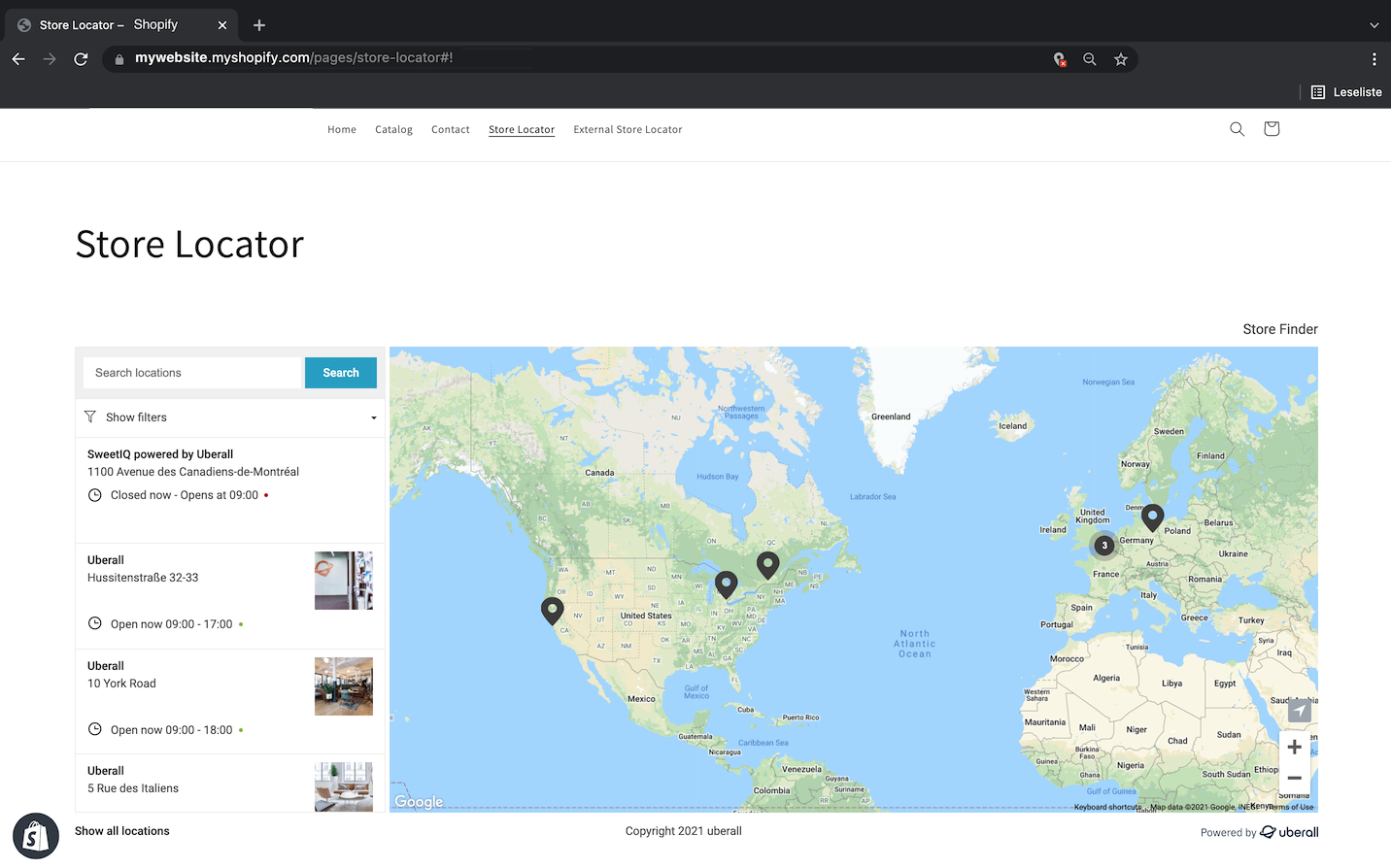
    Uberall ロケーターのスニペットを Shopify のページに組み込むことができます。

    Shopify のページにウィジェットを埋め込むには?

    基本的な統合ルールは、こちらで説明しているものと同じです。

    Shopify のどのページでも HTML コードを編集できます。

    HTML を編集するには?

    Shopify アカウントにログインした状態で、次の手順に従います:

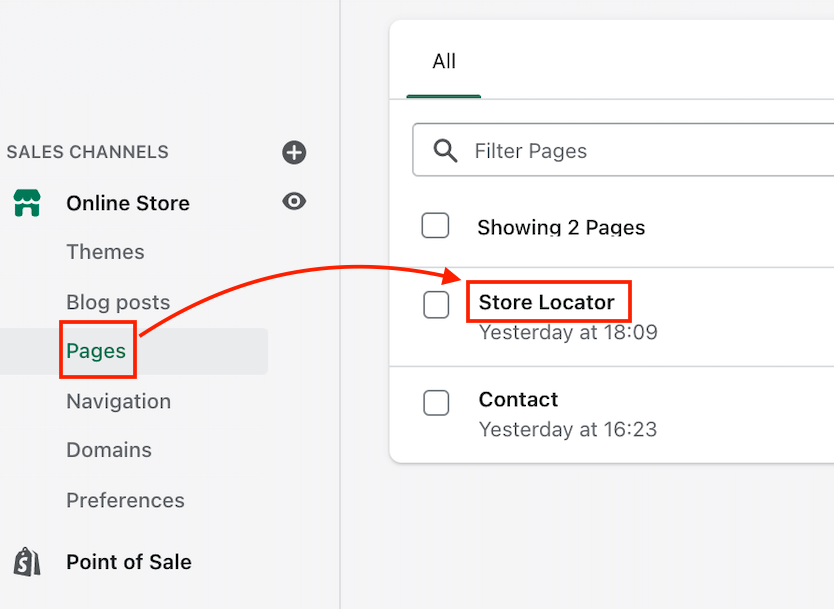
    1.「Pages」に移動 >> 2. HTML を編集したいページの名前をクリック
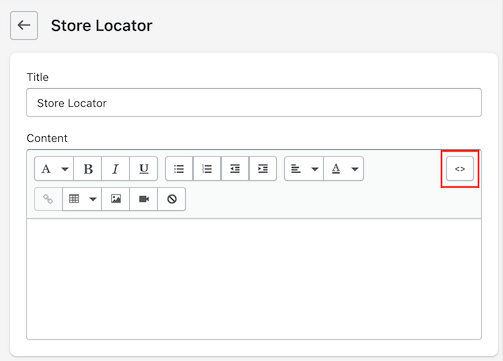
    次に、右上のコードアイコン「< >」をクリックすると、HTML コードを入力できるようになります
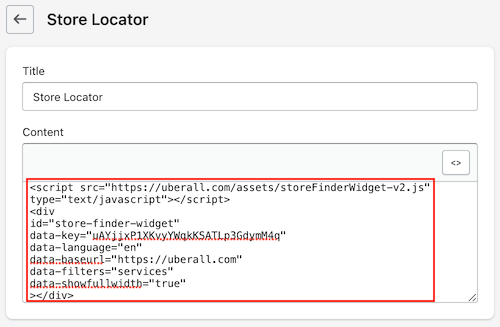
    ここでロケーター+ページウィジェットを入力します。変更の保存を忘れないでください。
    トラブルシューティング

    Shopify でロケーターの幅を編集するには

    ロケーターが、すべてのコンテンツを表示するのに十分な幅のないセクションに表示される場合があります。
    この問題が発生した際、Shopify の base.css を調整することで解決できました。

    • このファイルは、Shopify アカウントの「Themes」セクションにあります。
    • ロケーターページで使用しているテーマの「Customize」ボタンをクリックします。
    • 上部の三点リーダー「...」をクリックし、「{/} Edit code」をクリックします。
    • 新しいタブが開くので、「Assets」フォルダを選択します。最初のファイルが「base.css」です。
    • そのファイル内で「@media screen」セクションを探します。
    • レイアウトに合わせて width と max-width を編集します。
    Delete

    ご注意ください

    この修正方法は、当社が行った統合に基づくものです。お客様の Shopify の設定によって状況が異なる場合があります。お気軽に当社または Shopify のサポート窓口にお問い合わせください。

    Delete

    次に読む:ロケーター&ページのページをインデックスさせる方法

    ロケーター ページ機能

    Was this article helpful?

    Yes
    No
    Give feedback about this article

    Related Articles

    • 場所の名前はどのように構成すればよいですか?
    • セルフサービス ロケーター&ページに関するよくある質問
    • 埋め込み型ロケーター+ページ(セルフサービス)とは?
    • CSS によるロケーター+ページのカスタマイズ
    • ロケーター&ページのフィルター
     

    Copyright 2026 – uberall.

    Expand