ロケーター+ページは Shopify に実装できますか?
Shopify で Uberall ロケーターを使用する方法
Table of Contents
この記事では、Uberall のロケーター+ページウィジェットを Shopify のページに埋め込む方法を説明します。また、発生する可能性のある課題とその解決方法についても説明します。
ロケーター+ページは Shopify に実装できますか?
結論から言うと、答えははいです。
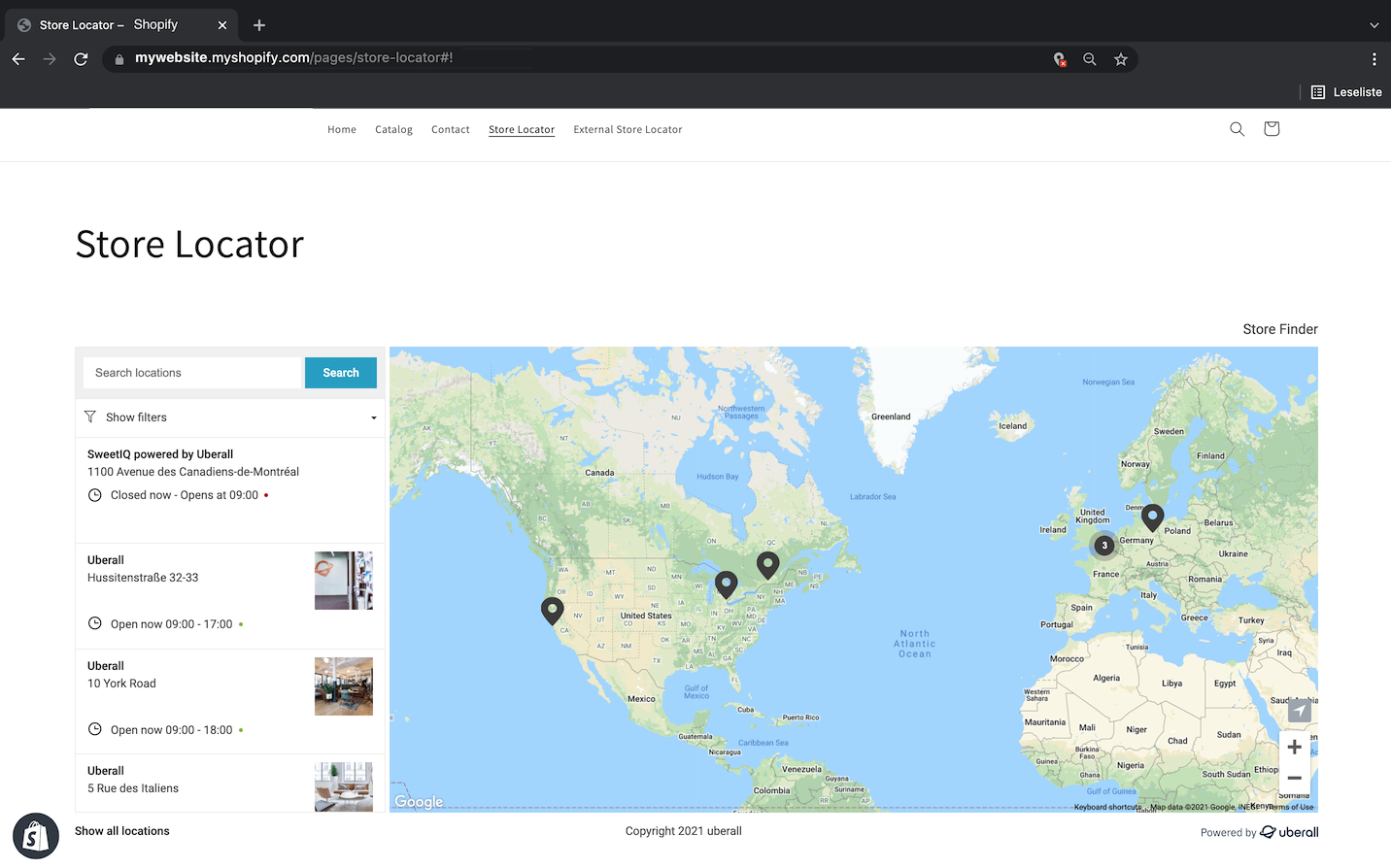
Uberall ロケーターのスニペットを Shopify のページに組み込むことができます。
Shopify のページにウィジェットを埋め込むには?
基本的な統合ルールは、こちらで説明しているものと同じです。
Shopify のどのページでも HTML コードを編集できます。
HTML を編集するには?
Shopify アカウントにログインした状態で、次の手順に従います:
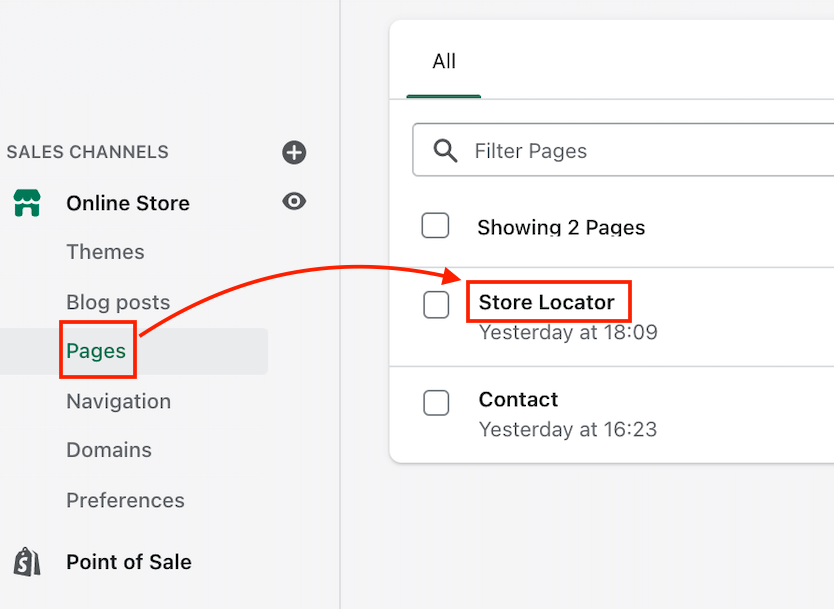
1.「Pages」に移動 >> 2. HTML を編集したいページの名前をクリック
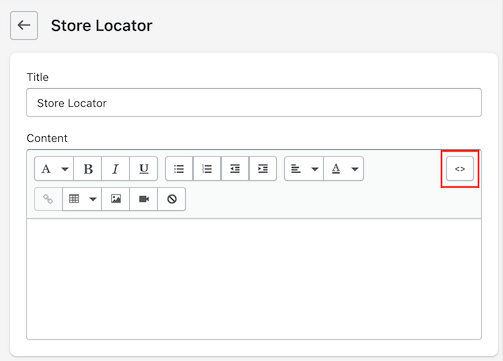
次に、右上のコードアイコン「< >」をクリックすると、HTML コードを入力できるようになります
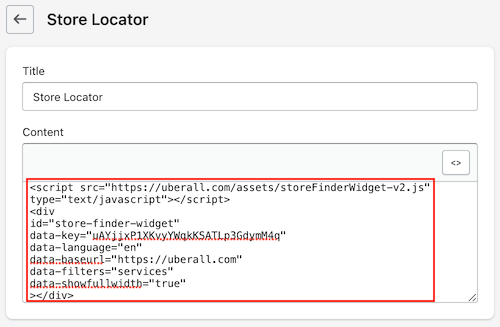
ここでロケーター+ページウィジェットを入力します。変更の保存を忘れないでください。
トラブルシューティング
Shopify でロケーターの幅を編集するには
ロケーターが、すべてのコンテンツを表示するのに十分な幅のないセクションに表示される場合があります。
この問題が発生した際、Shopify の base.css を調整することで解決できました。
- このファイルは、Shopify アカウントの「Themes」セクションにあります。
- ロケーターページで使用しているテーマの「Customize」ボタンをクリックします。
- 上部の三点リーダー「...」をクリックし、「{/} Edit code」をクリックします。
- 新しいタブが開くので、「Assets」フォルダを選択します。最初のファイルが「base.css」です。
- そのファイル内で「@media screen」セクションを探します。
- レイアウトに合わせて width と max-width を編集します。