Contact Us

If you still have questions or prefer to get help directly from an agent, please submit a request.
We’ll get back to you as soon as possible.

Please fill out the contact form below and we will reply as soon as possible.

    • Home
    • Padroneggiare la Piattaforma
    • Localizzatore + Pagine

    Locator + Pages può essere implementato in Shopify?

    Come utilizzare Uberall Locator in Shopify

    Contact Us

    If you still have questions or prefer to get help directly from an agent, please submit a request.
    We’ll get back to you as soon as possible.

    Please fill out the contact form below and we will reply as soon as possible.

    Italian
    FR French
    IT Italian
    JP Japanese
    DE German
    US English (US)
    ES Spanish
    • Padroneggiare la Piattaforma
      Vicino a me 360 IA Analitiche Directory Homepage Hub Ubicazione Localizzatore + Pagine Messaggi App Mobile Stato della Piattaforma e Domande Frequenti Gestione delle Recensioni Sociale La Dashboard Novità
    + More
     

    Indice dei contenuti

    Come incorporare il widget in una pagina Shopify?Come modificare l'HTML?Risoluzione dei problemi

    Questo articolo spiega come incorporare il widget Uberall Locator + Pages nelle tue pagine Shopify. Descrive inoltre i problemi che potrebbero verificarsi e come risolverli.

    Delete

    Hashbang in Shopify

    Tieni presente che incorporando il widget Locator + Pages in una pagina Shopify verrà aggiunto un Hashbang #! all'URL di quella pagina.
    Se desideri saperne di più sugli Hashbang, consulta qui.

    Nell'integrazione che descriviamo qui, non siamo riusciti a trovare una soluzione in Shopify per rimuovere gli Hashbang. Se desideri tentare la rimozione, puoi ricevere supporto dagli esperti Shopify.


    Locator + Pages può essere implementato in Shopify?

    La risposta rapida a questa domanda è: Sì.
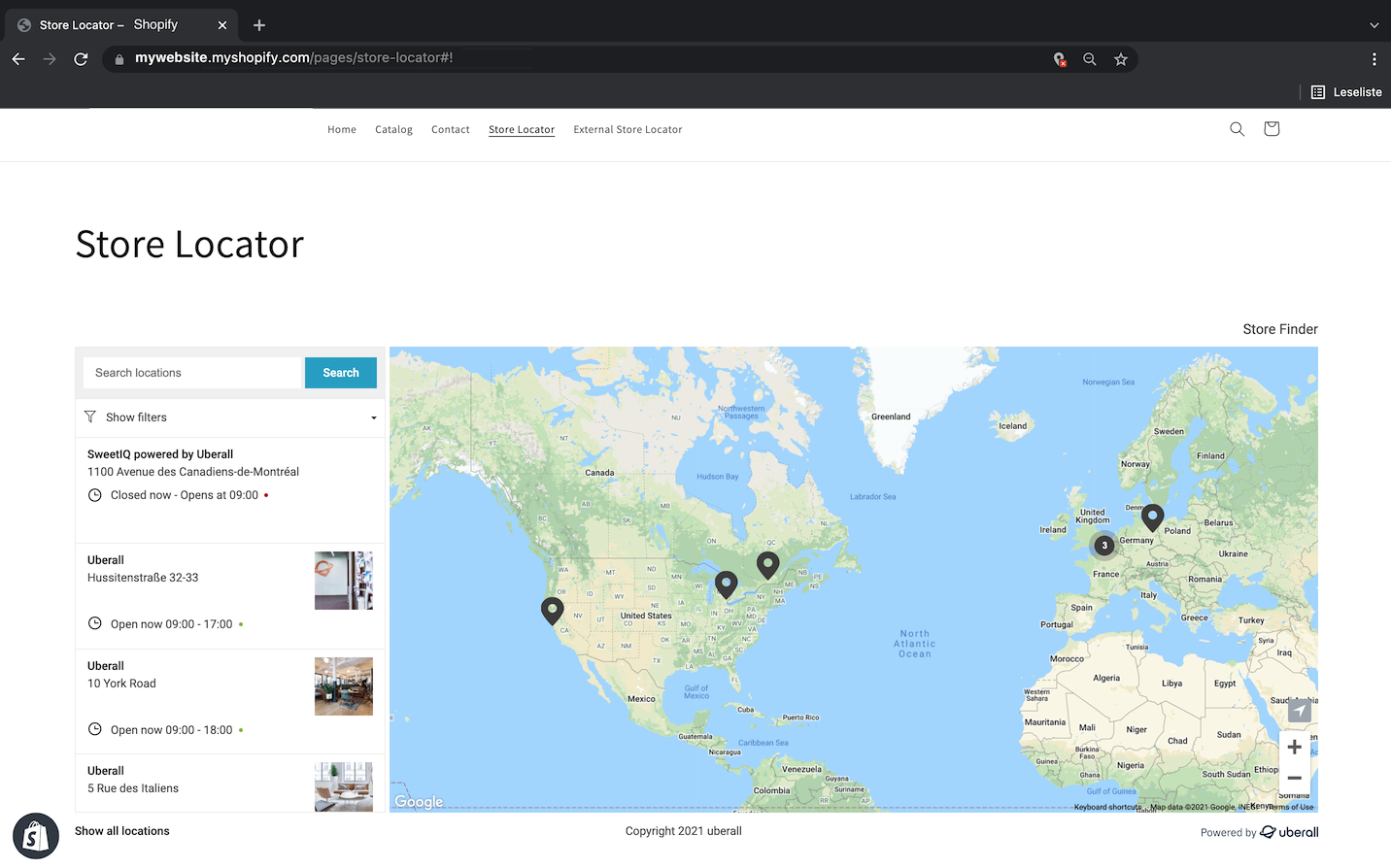
    Puoi integrare lo snippet Uberall Locator in una delle tue pagine Shopify.

    Come incorporare il widget in una pagina Shopify?

    Si applicano le regole di integrazione di base – come descritto qui.

    Sei in grado di modificare il codice HTML di qualsiasi pagina Shopify.

    Come modificare l'HTML?

    Dopo aver effettuato l'accesso al tuo account Shopify, segui questi passaggi:

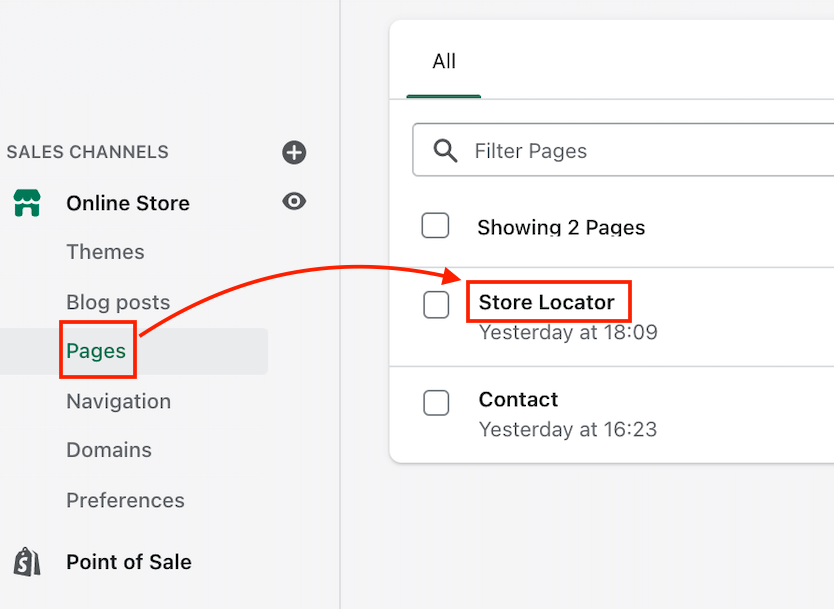
    1. Vai a «Pagine» >> 2. Fai clic sul nome della pagina di cui desideri modificare l'HTML
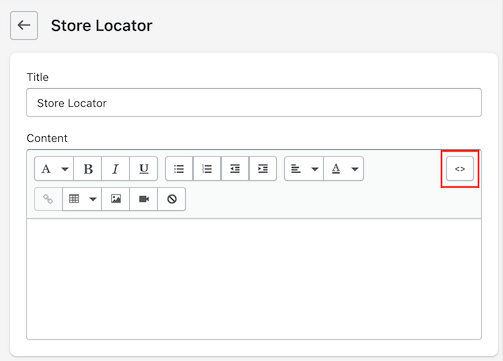
    Successivamente, fai clic sull'icona del codice «< >» nell'angolo in alto a destra – potrai inserire il codice HTML
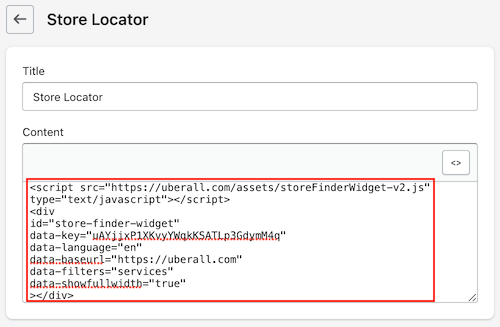
    Ora puoi inserire il tuo widget Locator + Pages. Non dimenticare di salvare le modifiche.
    Risoluzione dei problemi

    Come modificare la larghezza di Locator in Shopify

    È possibile che Locator sia visualizzato in una sezione non abbastanza larga per tutto il suo contenuto.
    Abbiamo riscontrato questo problema e siamo riusciti a risolverlo modificando il base.css in Shopify.

    • Puoi trovare questo file nella sezione «Temi» del tuo account Shopify.
    • Fai clic sul pulsante «Personalizza» del tema che utilizzi nella pagina Locator.
    • Lì farai clic sui tre punti «...» in alto e farai clic su «{/} Modifica codice»
    • Si aprirà una nuova scheda in cui dovrai selezionare la cartella «Risorse» – il primo file dovrebbe essere «base.css»
    • In quel file dovrai trovare la sezione «@media screen».
    • Modifica la larghezza e la larghezza massima in base al tuo layout.

    Delete

    Nota bene

    Questa soluzione si basa su un'integrazione che abbiamo realizzato. La situazione potrebbe variare nelle tue impostazioni Shopify. Non esitare a contattarci o il tuo contatto di supporto Shopify.

    Delete

    leggi dopo: Come indicizzare le pagine di Locator & Pages

    shopify pagine

    Was this article helpful?

    Yes
    No
    Give feedback about this article

    Related Articles

    • Domande frequenti su Self Serve Locator e Pages
    • Che cos'è Locator + Pages (Self Serve) incorporato?
    • Locator e attributi Pages
    • Filtri per Locator e Pages
    • Locator + Pages Components

    Copyright 2026 – uberall.

    Expand