Guida alla risoluzione dei problemi di Facebook Connect
Hai difficoltà a trovare e collegare la tua pagina Facebook alla piattaforma o la tua pagina è stata disconnessa?
Per collegare con successo la tua posizione Uberall alla tua pagina Facebook (pagine individuali o pagine nella struttura pagina brand/pagina location), è necessario soddisfare alcuni requisiti. Assicurati di controllare tutti i punti elencati in questo articolo.
Questo articolo ti aiuterà a eliminare tutti i possibili problemi se:
- hai collegato le tue pagine prima, ma sei stato disconnesso di nuovo
- stai cercando di collegare la tua posizione Uberall alla tua pagina Facebook, ma non riesci a trovare la pagina tra le opzioni
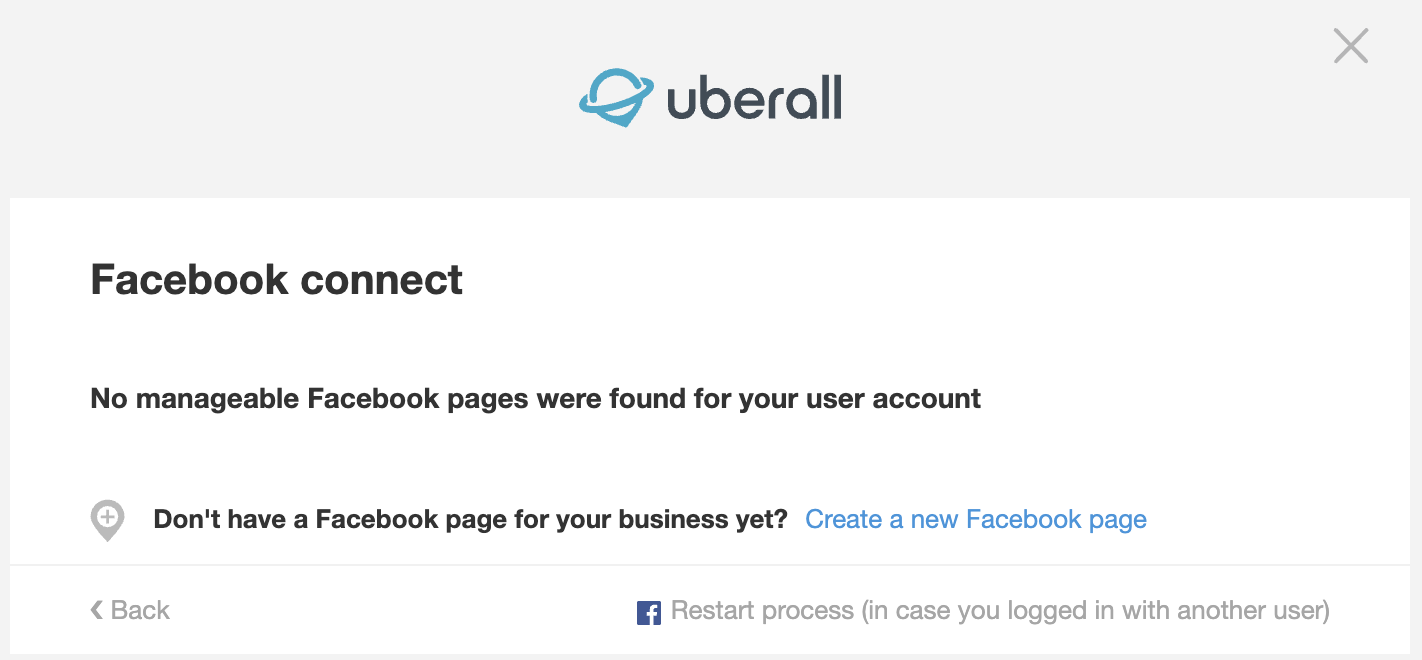
- ricevi messaggi come questo:
Come utilizzare questa guida
Le impostazioni dei punti di seguito si trovano in tre posti diversi e sono indicate in ogni punto:
- nelle tue Impostazioni Account personali
- nelle Impostazioni Pagina/sulla Pagina stessa (accessibili da Meta Business Suite e direttamente da Facebook)
- nelle Impostazioni Account Facebook Business (accessibili solo da Meta Business Suite)
Le istruzioni variano a seconda che la tua pagina sia ancora una o nella . Ogni punto avrà schede con le istruzioni corrispondenti.
Se gestisci la tua pagina in Meta Business Suite, controlla anche i punti aggiuntivi.
Passaggio 1: Controlla i requisiti generali.
Per collegare Uberall a Facebook, è necessario soddisfare alcuni prerequisiti generali.
1. La pagina ha un indirizzo che corrisponde alla tua posizione Uberall.
Dove: Pagina
Se disponi di una struttura pagina brand/pagina location, non è necessario (e non è possibile) aggiungere un indirizzo alla pagina brand.
Per pagine in New Pages Experiences
- Accedi a Facebook, quindi fai clic sulla tua foto del profilo in alto a destra.
- Fai clic su Visualizza tutti i Profili, quindi seleziona la pagina su cui desideri passare.
- Quindi, fai clic sul nome della pagina nella navigazione sul lato sinistro (sotto Home).
- Vedrai quindi la pagina completa. Qui, fai clic sulla scheda Informazioni.
- Nella sezione Informazioni di contatto, puoi aggiungere un indirizzo.
Per Pagine Classiche
- Accedi a Facebook, quindi fai clic sulla tua foto del profilo in alto a destra.
- Fai clic su Visualizza tutti i Profili, quindi seleziona la pagina a cui desideri aggiungere un indirizzo.
- Vedrai quindi la pagina completa. Qui, fai clic sulla scheda Altro. Seleziona Informazioni.
- Puoi quindi modificare l'indirizzo facendo clic su Modifica Informazioni Pagina o sull'icona matita.
2. La pagina Facebook è attiva e pubblicata.
Dove: Impostazioni Pagina
Per pagine in New Pages Experience
- Accedi a Facebook, quindi fai clic sulla tua foto del profilo in alto a destra.
- Fai clic su Visualizza tutti i Profili, quindi seleziona la pagina su cui desideri passare.
- Fai clic sulla foto della tua Pagina in alto a destra di Facebook.
- Fai clic su Impostazioni e Privacy, quindi fai clic su Impostazioni.
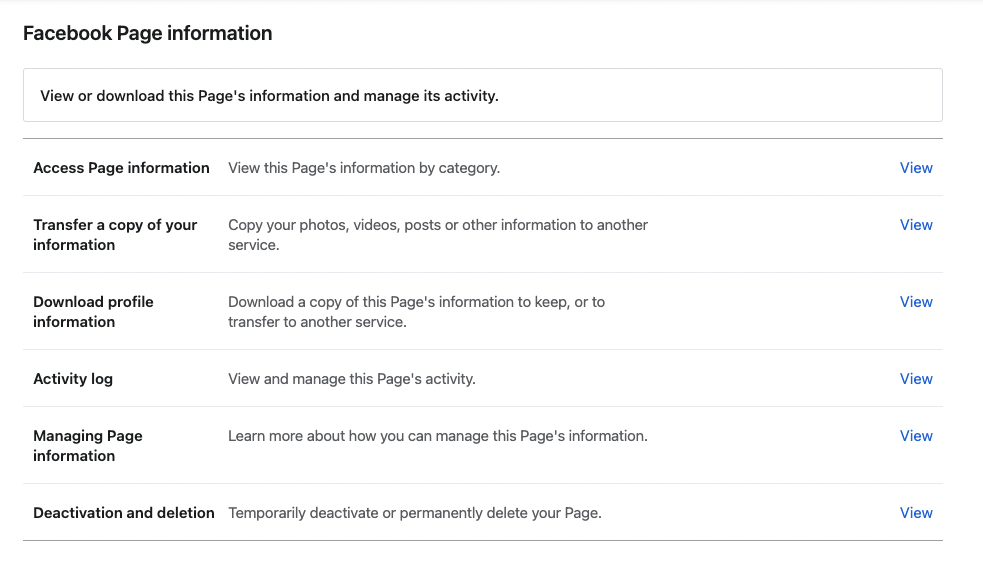
- Nella navigazione sul lato sinistro, fai clic su Privacy e quindi fai clic su Informazioni Pagina Facebook.
Se la tua pagina è pubblicata, vedrai l'opzione di disattivare temporaneamente o eliminare definitivamente la tua Pagina:
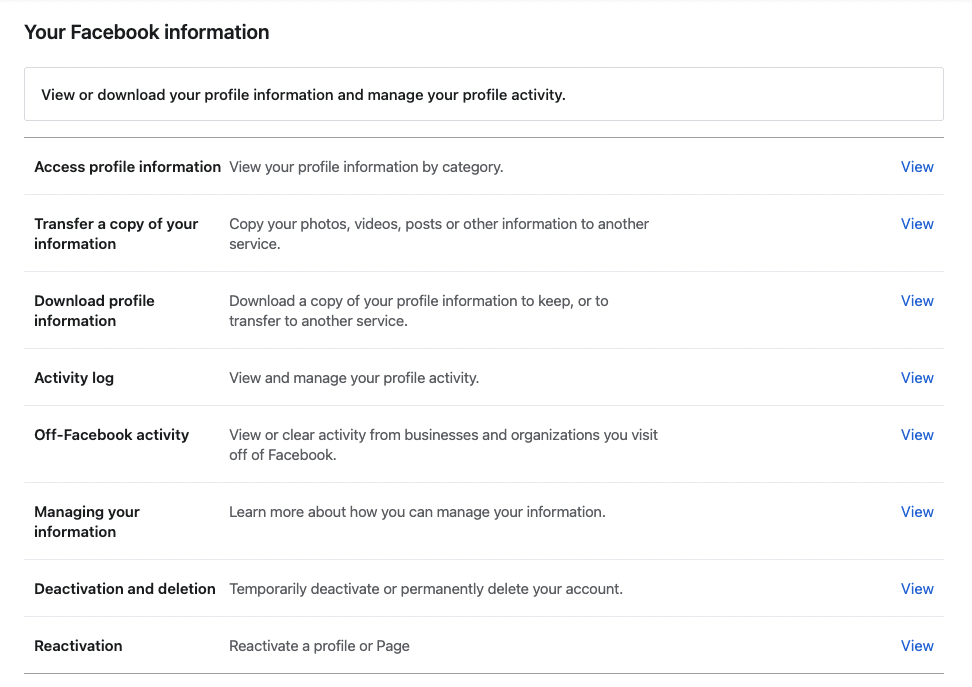
Se la tua pagina è disattivata o non pubblicata, la pagina non sarà elencata sotto Visualizza tutti i Profili dopo aver fatto clic sulla tua foto del profilo in alto a destra. In questo caso, riattiva la tua pagina:
- Dal tuo profilo principale, fai clic sulla tua foto del profilo in alto a destra.
- Seleziona Impostazioni e Privacy, quindi fai clic su Impostazioni.
- Fai clic su Privacy, quindi fai clic su Le tue Informazioni Facebook.
- Sotto Riattivazione, fai clic su Visualizza e quindi su Riattiva.
Per Pagine Classiche
- Accedi a Facebook, quindi fai clic sulla tua foto del profilo in alto a destra.
- Fai clic su Visualizza tutti i Profili, quindi seleziona la Pagina di cui desideri controllare i ruoli delle persone (se non vedi la pagina qui, fai clic su Visualizza tutte le Pagine).
- Nella navigazione sul lato sinistro (intitolata Gestisci Pagine e profili), scorri fino in fondo e fai clic su Impostazioni.
- Questo aprirà le Impostazioni Pagine e ti porterà alle impostazioni Generali.
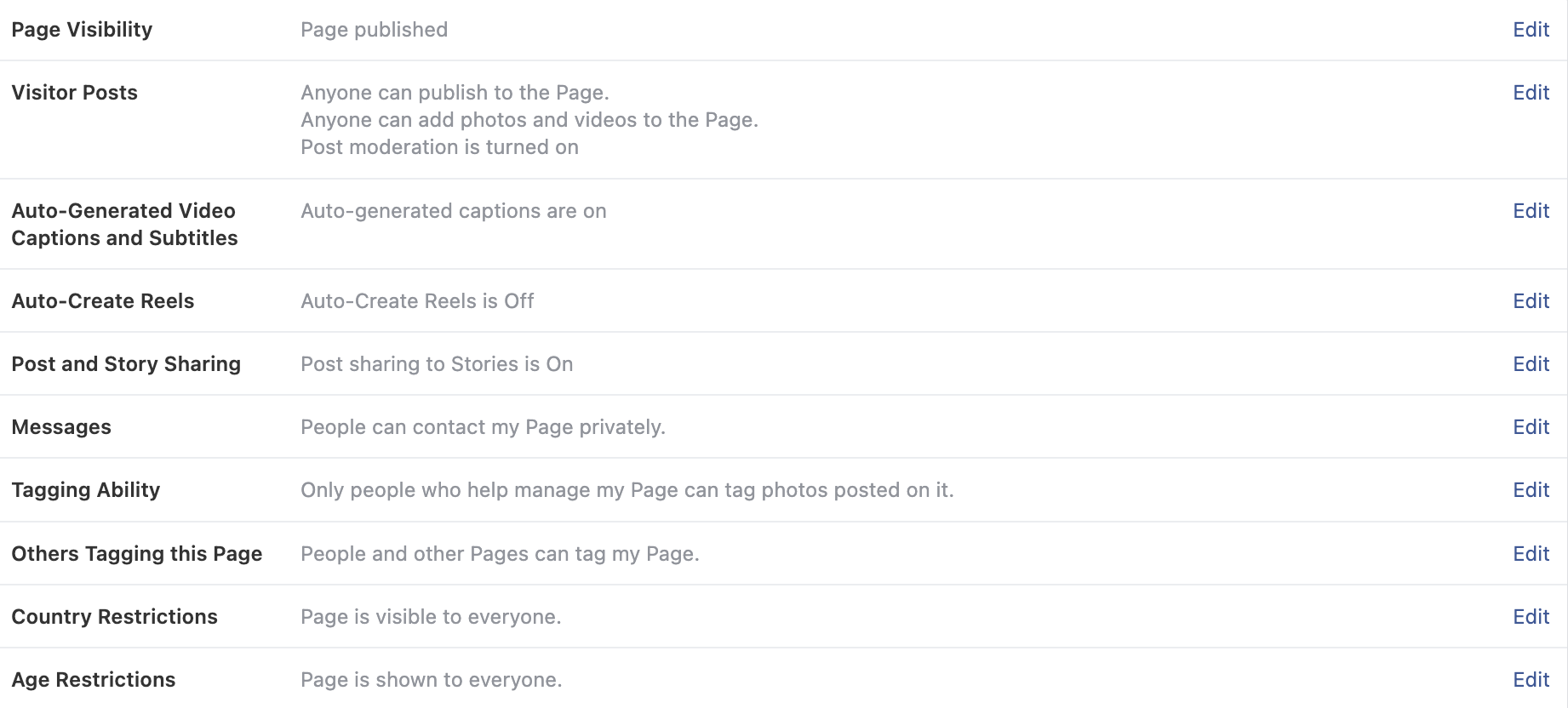
- Sotto Visibilità Pagina, puoi vedere se la pagina è pubblicata e modificarla se necessario.
3. L'autenticazione a due fattori è abilitata per il tuo account Facebook personale.
Dove: Impostazioni Account personali
Info
Se abiliti l'autenticazione a due fattori dopo aver collegato la piattaforma a Facebook, la piattaforma verrà disconnessa e sarà necessario stabilire di nuovo la connessione.
Poiché Meta sta aumentando gli standard di sicurezza, è ora obbligatorio abilitare l'autenticazione a due fattori per l'account Facebook che collega la piattaforma Uberall al fine di evitare future disconnessioni.
- Dal tuo account Facebook personale, fai clic sulla tua foto del profilo in alto a destra.
- Seleziona Impostazioni e Privacy, quindi fai clic su Impostazioni.
- Fai clic su Sicurezza e accesso nella navigazione sul lato sinistro.
- Sotto Autenticazione a due fattori, fai clic su Modifica e quindi scegli uno dei metodi di sicurezza.
4. Se la tua pagina è stata collegata a Uberall prima: La nostra integrazione aziendale Local Listings Connector ha le autorizzazioni giuste.
Dove: Impostazioni Account personali
Controlla se hai abilitato la nostra integrazione aziendale con le autorizzazioni richieste per inviare aggiornamenti, recuperare insights e/o pubblicare con successo sulla tua pagina Facebook.
- Dall'account Facebook che hai utilizzato per collegare Uberall alla tua pagina Facebook, fai clic sulla foto del profilo in alto a destra.
- Seleziona Impostazioni e Privacy, quindi fai clic su Impostazioni.
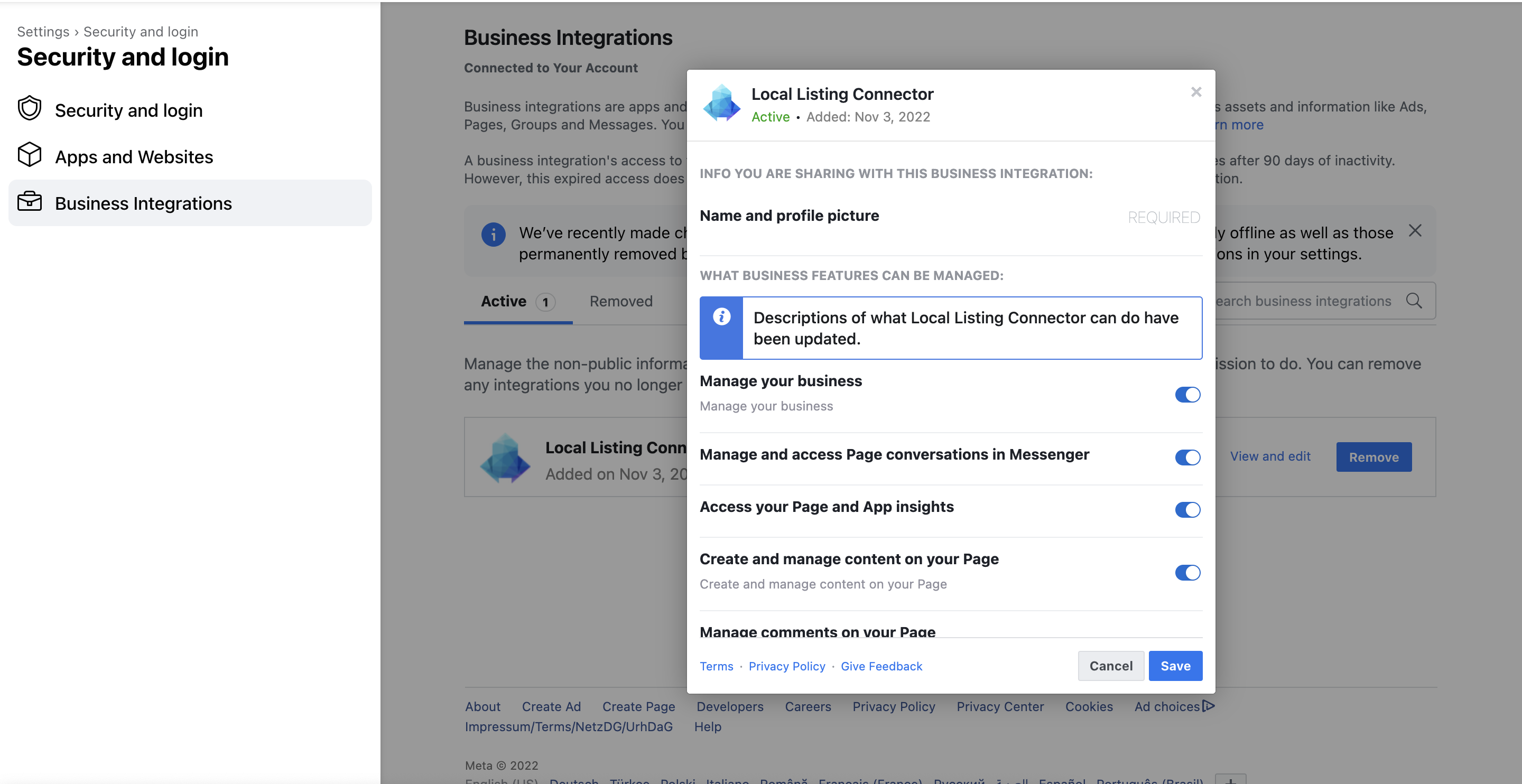
- Fai clic su Integrazioni aziendali a sinistra. Dovresti quindi vedere il nostro Local Listing Connector elencato come integrazioni aziendali attive.
- Fai clic su Visualizza e modifica per verificare se tutte le autorizzazioni sono abilitate (blu).
- Se sono presenti caselle di controllo e pagine singole visibili, assicurati di selezionarle tutte indipendentemente dal fatto che queste siano posizioni che desideri collegare. Se non ci sono caselle di controllo e pagine visibili, hai fatto tutto correttamente.
5. Nel caso tu stia utilizzando un profilo Facebook fittizio: Una foto profilo è stata caricata.
Facebook controlla costantemente i profili per la loro credibilità. Se stai utilizzando un profilo fittizio per non condividere informazioni private, assicurati di impostare almeno una foto del profilo e alcune informazioni generali per non essere bloccato da Facebook.
Se gestisci la tua pagina in Meta Business Suite come parte di un Account Facebook Business, controlla anche questi punti aggiuntivi:
6. Il tuo account Facebook ha accesso a Meta Business Suite (precedentemente Facebook Business Manager).
Dove: Impostazioni Account Business
Puoi accedere a Meta Business Suite solo se il tuo account Facebook personale ha accesso a un Account Facebook Business.
Se desideri accedere a un Account Business già esistente, chiedi a un amministratore di aggiungerti e di darti accesso come Business admin (controllo completo sull'Account Business).
Se desideri configurare un nuovo Account Business, puoi farlo seguendo i passaggi descritti qui.
7. La pagina è stata aggiunta all'Account Facebook Business come risorsa.
Dove: Impostazioni Account Business
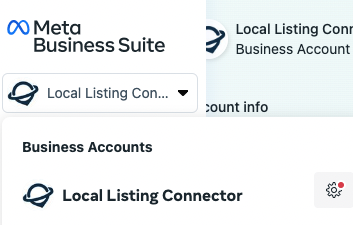
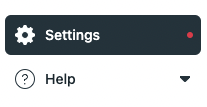
1. In Meta Business Suite, fai clic sulla piccola icona ingranaggio accanto al nome dell'Account Business sul lato sinistro o su Impostazioni in basso a sinistra.
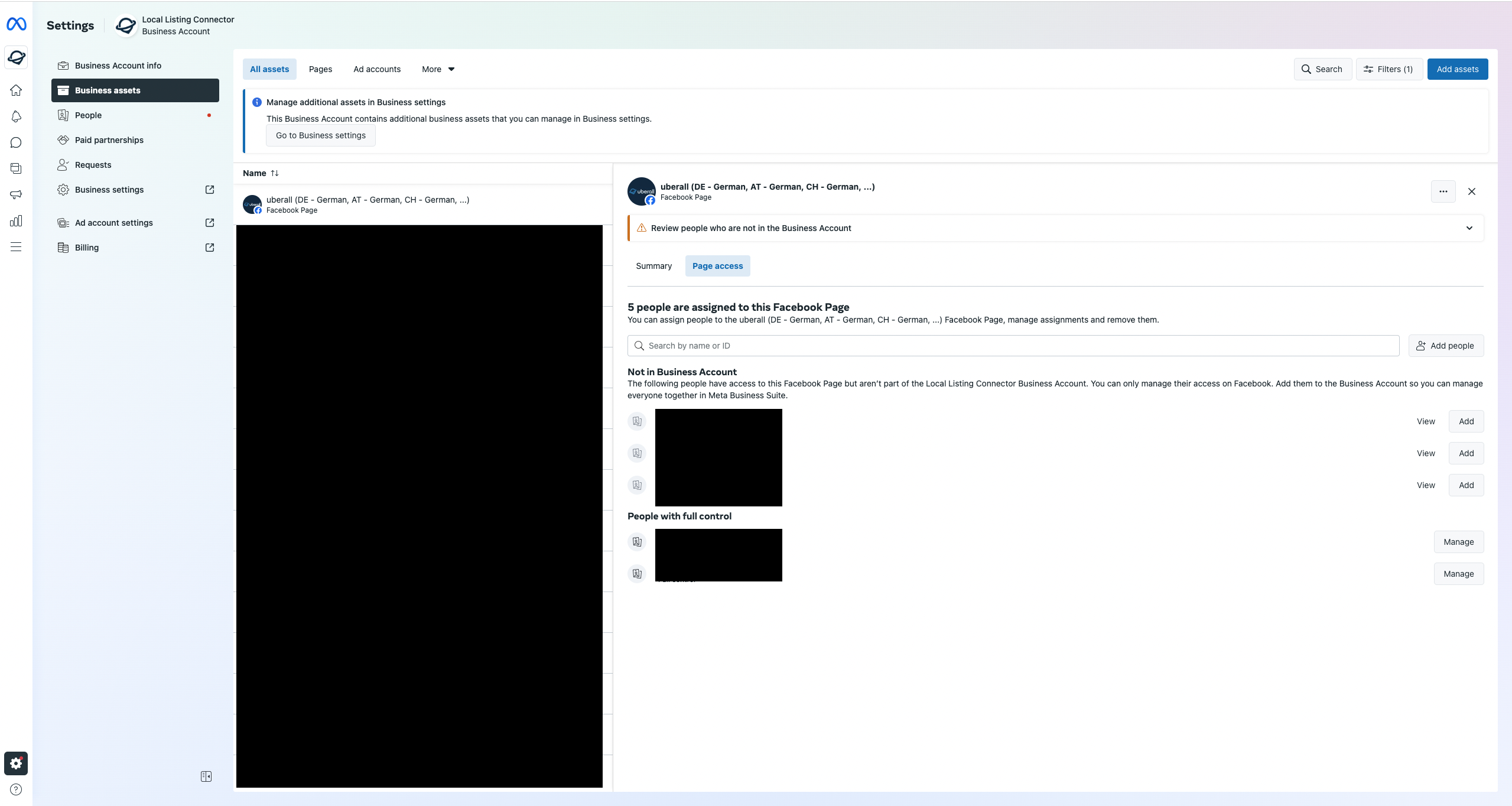
2. Quindi, fai clic su Risorse Business. Vedrai un elenco di tutte le pagine che sono state aggiunte al tuo Account Business come risorsa. Se non riesci a trovare la pagina che desideri collegare, puoi aggiungerla facendo clic su Aggiungi Risorse in alto a destra.
3. Nella schermata successiva, seleziona Pagina Facebook.
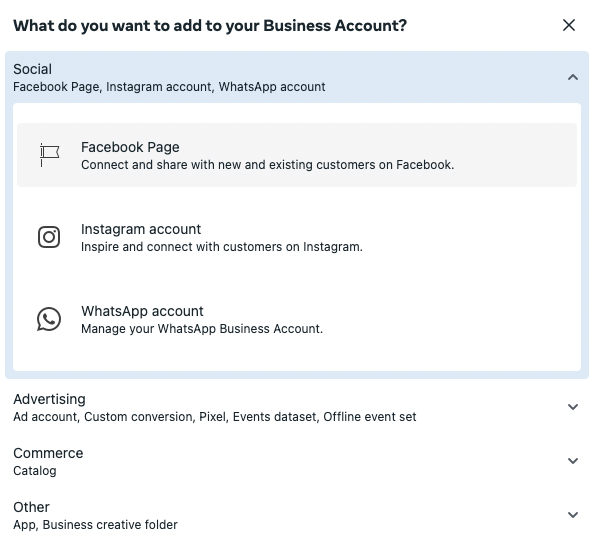
4. Quindi, seleziona una delle opzioni:
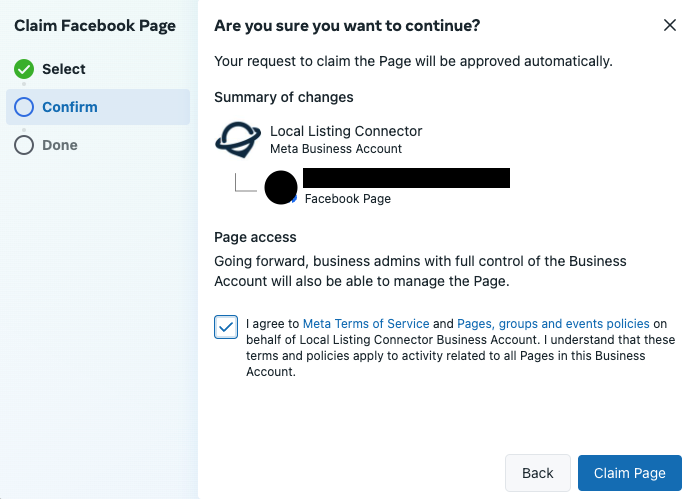
Reclama una Pagina Facebook Esistente: La pagina verrà spostata nel tuo Account Business e il tuo Account Business sarà il proprietario della pagina.
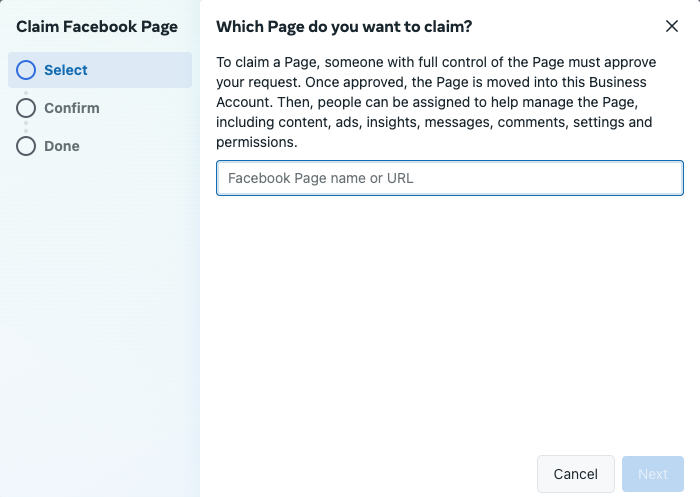
Trova la pagina corrispondente e reclamala.
Richiedi la condivisione di una Pagina Facebook: La pagina verrà visualizzata nel tuo Account Business, ma la proprietà non cambierà. Scegli questa opzione se, ad esempio, desideri collegare Uberall alla pagina per conto di un cliente.
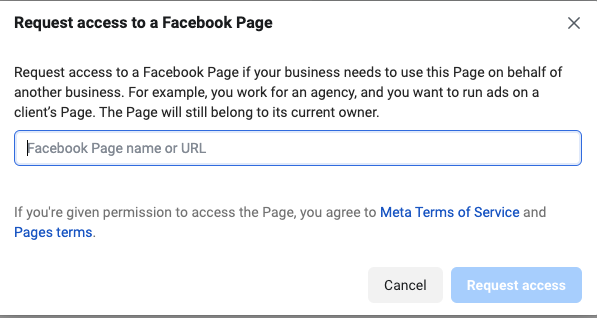
Trova la pagina corrispondente.
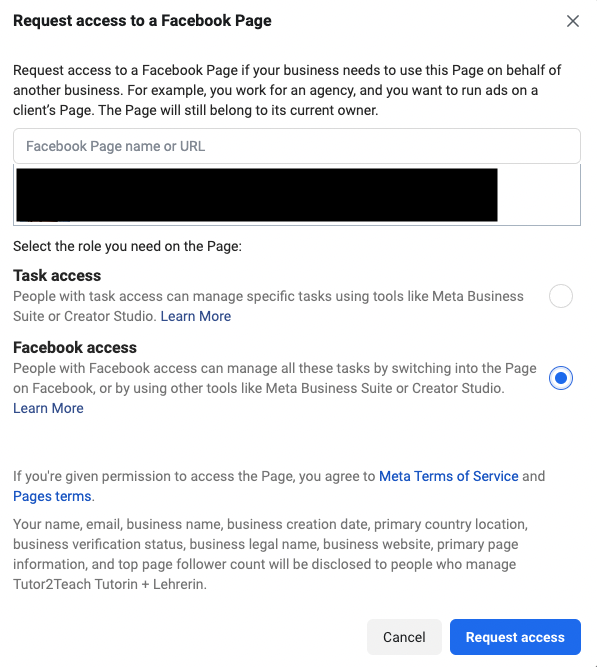
Qui, assicurati di selezionare la casella accanto ad Accesso Facebook per abilitare tutte le funzionalità e per collegare Uberall a quella pagina, che ti porterà alla schermata finale.
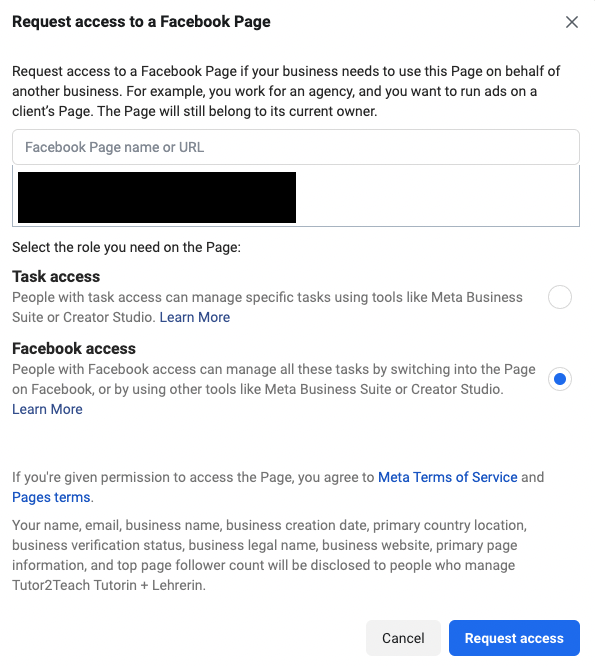
Fai clic su Richiedi accesso.
8. L'autenticazione a due fattori è abilitata per l'intera azienda.
Dove: Impostazioni Account Business
Info
Se abiliti l'autenticazione a due fattori dopo aver collegato la piattaforma a Facebook, la piattaforma verrà disconnessa e sarà necessario stabilire di nuovo la connessione.
Poiché Meta sta aumentando i suoi standard di sicurezza, è ora obbligatorio per gli Account Business abilitare l'autenticazione a due fattori per ogni persona che fa parte dell'Account Business. Puoi abilitarlo qui:
1. In Meta Business Suite, fai clic sulla piccola icona ingranaggio accanto al nome dell'Account Business sul lato sinistro o su Impostazioni in basso a sinistra.