Come aggiungere e gestire "Services"
Scopri tutto sulla gestione dei servizi tramite Excel, la piattaforma o l'API
Info
Questa guida si applica solo se Content Collections sono abilitati nel tuo piano di prodotto. In caso contrario, leggi questo articolo su come aggiungere e gestire i servizi.
Informazioni generali
Esistono diversi modi per aggiungere e gestire i servizi:
- Nella piattaforma. Questa è l'opzione migliore se desideri aggiungere servizi a poche ubicazioni.
- Tramite l'esportazione/importazione di Excel. Questa è l'opzione migliore se desideri aggiungere servizi a molte ubicazioni.
- Tramite API. Questa è l'opzione migliore se gestisci le tue ubicazioni tramite la Uberall API.
Aggiungere e gestire i servizi nella piattaforma
Per migliorare l'usabilità della piattaforma, abbiamo modificato il modo in cui vengono gestiti i servizi. I servizi non vengono più gestiti tramite la scheda Content Collections. Invece, vengono ora gestiti tramite il campo Services nel Profilo della posizione sotto Info → Cosa offri.
Come aggiungere servizi a un'ubicazione
- Nella Lista ubicazioni, trova l'ubicazione a cui desideri aggiungere servizi e fai clic su di essa.
- In Panoramica, fai clic su Modifica profilo per aprire il Profilo della posizione.
- Nella scheda Info, sotto la sezione Cosa offri, individua la scheda Services e fai clic su di essa.
- Aggiungi il tuo servizio. Puoi scegliere tra due tipi di servizi:
- Servizi in formato libero
Questi servizi possono essere aggiunti liberamente digitando il nome del servizio e premendo Invio
- Servizi strutturati / "Google Services"
Google fornisce un elenco predefinito di servizi che possono essere aggiunti a un'ubicazione. I servizi strutturati disponibili vengono visualizzati in un menu a discesa.
Importante: I servizi strutturati disponibili dipendono dalla categoria di attività e dal paese dell'ubicazione.
Aggiungere e gestire i servizi con Excel
È anche possibile gestire i servizi in massa tramite la funzionalità di esportazione/importazione di Excel. Ti consigliamo di utilizzare questa opzione solo se desideri aggiungere servizi a molte ubicazioni contemporaneamente, in quanto la configurazione iniziale potrebbe richiedere un po' più di tempo.
Da sapere
Se hai familiarità con Content Collections: i servizi nel foglio di Excel vengono gestiti esattamente come Content Collections e Content Items, come Products o Menu.
Gestire servizi in formato libero con Excel
Passaggio 1: Nella piattaforma Uberall, vai su "Locations" nella barra di navigazione a sinistra.
Passaggio 2: Fai clic su "Export" in alto a destra
Passaggio 3: Per prima cosa, dovrai creare il servizio che desideri aggiungere come "Content Item".
1. Nel file Excel, fai clic sulla scheda "SERVICES" in basso:

2. Ogni riga rappresenta un servizio. Per creare un nuovo servizio, compila i seguenti campi obbligatori:
- identifier (identificatore del servizio, deve essere univoco, ad es. event_photography_1)
- title (questo è il nome che verrà visualizzato, ad es. Event Photography)
3. Ecco come apparirebbe il nostro servizio di esempio (come "Content Item"):

4. Perfetto! Hai ora creato il servizio "Event Photography" come "Content Item".
Passaggio 4: Il passo successivo sarebbe aggiungere questo servizio a una "Content Collection".
1. Vai alla scheda "Collections" in basso:

2. Crea una nuova "Content Collection" per i servizi aggiungendo i seguenti campi obbligatori:
- identifier (identificatore della raccolta, deve essere univoco, ad es. Services_Collection_1)
- type (tipo di content collection, in questo caso: SERVICES)
- name (nome della content collection, ad es. Jake's Services)
- sectionTitle (ogni collection deve avere almeno una sezione, ad es. Event Services)
3. Ecco come apparirebbe il nostro Content Collection SERVICES di esempio:

4. Fantastico! Hai ora creato il Content Collection SERVICES denominato "Jake's Services".
Passaggio 5: Ora devi aggiungere il servizio "Event Photography" al Content Collection SERVICES "Jake's Services".
1. Nella stessa riga del Content Collection appena creato, vai alla colonna "itemIdentifier".
2. Aggiungi l'identificatore del tuo servizio a questa colonna – nel nostro caso, event_photography_1
3. Ecco fatto! Hai aggiunto con successo un servizio a una collection.
Passaggio 6: L'ultimo passaggio è aggiungere il Content Collection ("Jake's Services") all'ubicazione "Jake's Photography Studio".
1. Vai alla scheda "Locations" in basso nel foglio.
2. Cerca l'ubicazione corretta.
3. Vai alla colonna denominata "servicesCollectionIdentifier". Aggiungi l'identificatore del tuo Content Collection SERVICES, nel nostro caso: Services_Collection_1
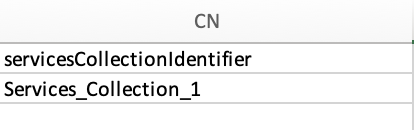
4. Congratulazioni, hai aggiunto con successo il servizio "Event Photography" all'ubicazione "Jake's Photography Studio".
5. Facoltativo: Se desideri aggiungere questo servizio a tutte le altre ubicazioni, tutto quello che devi fare è copiare e incollare il servicesCollectionIdentifier a tutte le altre ubicazioni nella stessa colonna.
Gestire servizi strutturati con Excel
Passaggio 1: Nella piattaforma Uberall, vai su "Locations" nella barra di navigazione a sinistra.
Passaggio 2: Fai clic su "Export" in alto a destra:
Passaggio 3: Per prima cosa, dovrai verificare quali servizi strutturati (se presenti) sono disponibili per le tue ubicazioni.
1. Nel file Excel, fai clic sulla scheda "Locations" in basso:

2. Cerca l'ubicazione a cui desideri aggiungere un servizio strutturato.
3. Vai alla colonna denominata "availableServices". Questa colonna contiene tutti i servizi strutturati disponibili per questa ubicazione specifica (a seconda del paese e della categoria). Nel nostro caso, abbiamo due servizi disponibili – "Catering" e "Delivery":
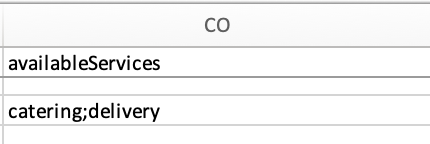
4. Mentre sei nella scheda "Locations", copia le seguenti informazioni e incollale negli appunti, poiché avremo bisogno nel prossimo passaggio:
- il servizio strutturato trovato nella colonna "availableServices" che desideri aggiungere a un'ubicazione (catering)
- il numero di categoria dell'ubicazione – lo troverai nella colonna denominata "category" (337)
- il codice paese a 2 lettere dell'ubicazione – lo troverai nella colonna denominata "country" (US)
Passaggio 4: Ora dovrai creare il servizio che desideri aggiungere come "Content Item".
1. Nel file Excel, fai clic sulla scheda "SERVICES" in basso:
2. Ogni riga rappresenta un servizio. Per creare un nuovo servizio strutturato, compila i seguenti campi obbligatori:
- identifier (identificatore del servizio, deve essere univoco, ad es. catering_1)
- googleService (il servizio copiato da "availableServices", ad es. catering)
- country (il codice paese a 2 lettere, ad es. US)
- title (questo è il nome che verrà visualizzato, ad es. Catering Service)
- category (il numero della categoria, ad es. 337)
3. Ecco come apparirebbe il nostro servizio di esempio (come "Content Item"):

4. Perfetto! Hai ora creato il servizio strutturato "Catering" come "Content Item".
Passaggio 5: Il passo successivo sarebbe aggiungere questo servizio strutturato a una "Content Collection".
1. Vai alla scheda "Collections" in basso:
2. Crea una nuova "Content Collection" per i servizi aggiungendo i seguenti campi obbligatori:
- identifier (identificatore della raccolta, deve essere univoco, ad es. Services_Collection_1)
- type (tipo di content collection, in questo caso: SERVICES)
- name (nome della content collection, ad es. Jake's Services)
- sectionTitle (ogni collection deve avere almeno una sezione, ad es. Event Services)
3. Ecco come apparirebbe il nostro Content Collection SERVICES di esempio:
4. Fantastico! Hai ora creato il Content Collection SERVICES denominato "Jake's Services".
Passaggio 6: Ora devi aggiungere il servizio strutturato "Catering" al Content Collection SERVICES "Jake's Services".
1. Nella stessa riga del Content Collection appena creato, vai alla colonna "itemIdentifier".
2. Aggiungi l'identificatore del tuo servizio a questa colonna – nel nostro caso, catering_1
3. Ecco fatto! Hai aggiunto con successo un servizio strutturato a una collection.
Passaggio 7: L'ultimo passaggio è aggiungere il Content Collection ("Jake's Services") all'ubicazione "Jake's Event Services".
1. Vai alla scheda "Locations" in basso nel foglio.
2. Cerca l'ubicazione corretta.
3. Vai alla colonna denominata "servicesCollectionIdentifier". Aggiungi l'identificatore del tuo Content Collection SERVICES, nel nostro caso: Services_Collection_1
4. Congratulazioni, hai aggiunto con successo il servizio "Catering" all'ubicazione "Jake's Event Services".
5. Se desideri aggiungere questo servizio a tutte le altre ubicazioni, tutto quello che devi fare è copiare e incollare il servicesCollectionIdentifier a tutte le altre ubicazioni nella stessa colonna.
Domande frequenti sulla gestione dei servizi con Excel
Come posso aggiungere più servizi a un'ubicazione?
Se desideri aggiungere più servizi a un'ubicazione, devi
- creare tutti i servizi come "Content Items" nella scheda Excel "SERVICES"
- assegnare tutti i servizi a un singolo "Content Collection" SERVICES nella scheda Excel "Collections" – separa gli elementi con ";"
- e quindi assegnare il singolo Content Collection all'ubicazione.
Importante
Non è possibile assegnare più Content Collections dello stesso tipo (come SERVICES) a una singola ubicazione. Ogni ubicazione può avere solo un Content Collection di ogni tipo assegnato (PRODUCTS, SERVICES, PEOPLE, MENU, CUSTOM).
Posso assegnare più "Content Collections" SERVICES a un'ubicazione?
No, non è possibile assegnare più "Content Collections" di servizi a un'ubicazione. Ogni ubicazione può avere solo un Content Collection di ogni tipo assegnato (PRODUCTS, SERVICES, PEOPLE, MENU, CUSTOM), quindi ogni ubicazione può avere solo un Content Collection di tipo "SERVICES" assegnato.
Le mie ubicazioni hanno tutte diverse combinazioni di servizi. Come posso aggiungere questi servizi con Excel?
Poiché è possibile assegnare solo un Content Collection di ogni tipo a un'ubicazione, non è possibile combinare diversi "Content Collections" SERVICES e assegnarli a un'ubicazione.
Invece, per ogni combinazione di servizi:
- devi creare un diverso "Content Collection" SERVICES
- assegnare i rispettivi servizi a loro
- e assegnare il "Content Collection" SERVICES che contiene la giusta combinazione di servizi all'ubicazione rispettiva