Come unisco due location di Google Business Profile (GBP)?
Come unire due elenchi Google Maps pubblicati senza perdere recensioni e foto.
Di seguito troverai il processo su come unire due ubicazioni Google Business Profile pubblicate.
Guida passo dopo passo per unire due ubicazioni Google Business Profile
Per essere idoneo all'unione di ubicazioni devi soddisfare alcuni requisiti:
- Avere diritti di proprietà di entrambe le ubicazioni Google Business.
- Entrambe devono essere verificate e pubblicate.
- Devi assicurarti che entrambe le ubicazioni abbiano dati identici salvati nel loro profilo (stesso nome, indirizzo, categoria, numero di telefono e sito web).
- Una volta allineate le informazioni aziendali, attendi fino a quando Google ha pubblicato i dati su Google Maps (quando modifichi i dati NAP, potrebbe volerci del tempo affinché Google termini la revisione delle modifiche).
- Nella panoramica GBP, seleziona l'ubicazione che desideri unire all'altra. Poi, sotto "Azioni", seleziona "Rimuovi Google Business Profile" dal menu a discesa. In questo modo, rilasci il diritto sulla scheda e non sei più proprietario. Mantieni l'ubicazione "principale" che desideri gestire nel tuo account.
- Vai su Google Maps e cerca la scheda dell'ubicazione che hai appena rimosso dal tuo account. L'ubicazione dovrebbe ora essere non rivendicata.
Fai clic sul pulsante "Suggerisci una modifica" in fondo alla scheda. Poi, fai clic su "Chiudi o rimuovi"
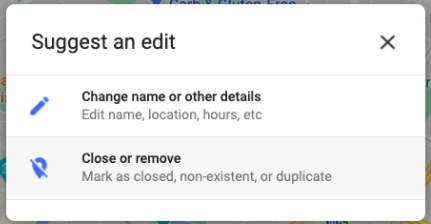 e seleziona il motivo "Duplicato di un altro posto". Google suggerirà automaticamente altre schede con dati simili. Seleziona quella che stai ancora gestendo.
- Google esaminerà ora il tuo suggerimento. Se ti sei assicurato che i dati di entrambe le schede fossero allineati prima di rimuoverne una dal tuo account, Google unirà le due schede in una.
- Nel caso in cui desiderassi accelerare il processo di unione, contatta il Supporto Google Business Profile dopo aver rimosso l'ubicazione dal tuo account e suggerito una modifica.