Orari Speciali
Scopri come regolare gli orari del negozio durante un evento speciale, come festività o cambiamenti stagionali.
Introduzione
I clienti comunemente utilizzano la scheda di un'attività per determinare gli orari di apertura, il che rende fondamentale disporre delle informazioni corrette per costruire fiducia e sicurezza con l'azienda. La maggior parte delle attività avrà un orario di apertura generale che non cambia molto durante l'anno. Tuttavia, in alcuni casi un'azienda temporaneamente cambierà tale orario, come durante le festività, ristrutturazioni, eventi e altro ancora. È fondamentale che un'azienda pianifichi in anticipo e assicuri che le schede dell'attività riflettano questi cambiamenti di orario unici.
Orari di Apertura Speciali è una funzione disponibile sulla piattaforma Uberall che le aziende possono utilizzare quando ci sono cambiamenti temporanei all'orario di apertura di un'attività. Questo consente all'azienda di impostare un orario unico per determinati giorni senza modificare regolarmente gli orari di apertura generali. Alcuni siti come Apple Maps, Google, Bing e altri accettano questi Orari di Apertura Speciali e li visualizzano di conseguenza. Una volta completato, l'orario di apertura ritorna agli orari di esercizio standard.
Orari di Apertura Speciali devono essere utilizzati quando l'attività è aperta ma con orari modificati oppure quando l'attività è chiusa per meno di una settimana. Se un'attività è chiusa per più di una settimana, ad esempio a causa di ristrutturazioni, lo stato Temporaneamente Chiuso deve essere impostato sull'attività.
Video Esplicativo
Come posso configurare gli Orari di Apertura Speciali?
Uberall offre vari modi ai nostri utenti di impostare gli Orari di Apertura Speciali all'interno della piattaforma! Gli Orari di Apertura Speciali possono essere gestiti caso per caso o in blocco. Espandi le opzioni di seguito per saperne di più su ciascuna opzione.
1. Aggiorna una Singola Attività
|
Passaggio 1 Accedi al Profilo Attività |
Per coloro che gestiscono una singola attività, fai clic su Profilo nella barra di navigazione in alto e passa al passaggio 4. 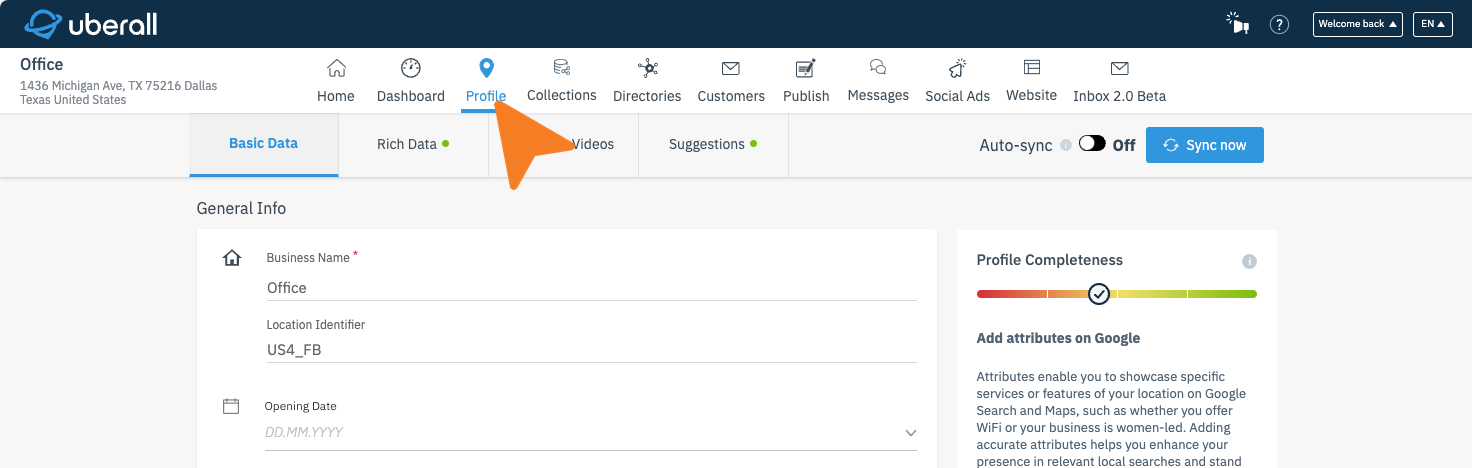
Per coloro che gestiscono più attività, fai clic sulla sezione "Attività" nella barra di navigazione a sinistra. 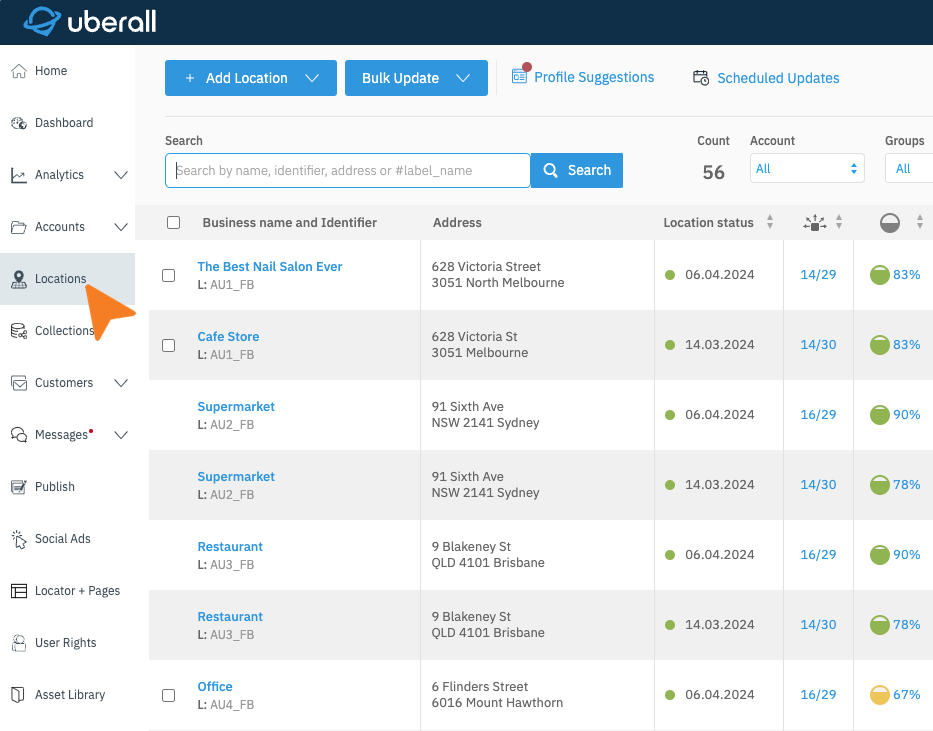
|
|
Passaggio 2 (facoltativo) Cerca un'attività |
Usa la casella di ricerca per aiutarti a trovare l'attività che desideri aggiornare. 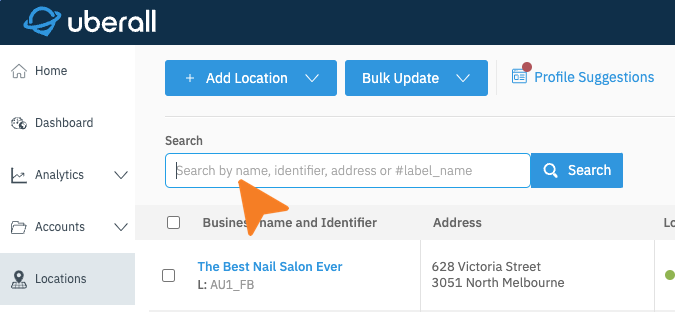
|
|
Passaggio 3 Fai clic sul Nome dell'Attività |
Fai clic sul nome dell'attività che desideri aggiornare. 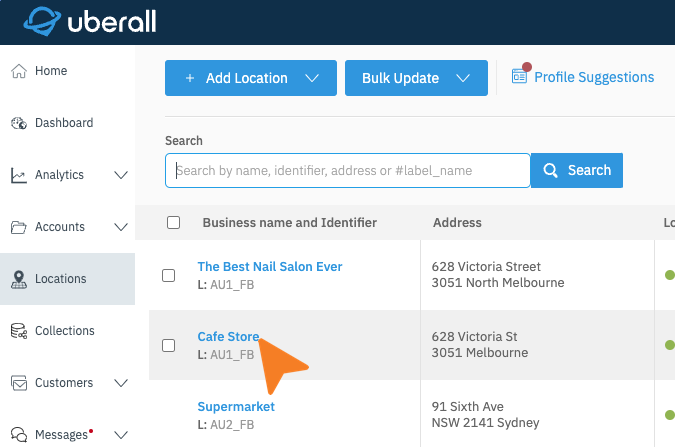
|
|
Passaggio 4 Trova gli Orari di Apertura Speciali |
Nella scheda Dati di Base, scorri verso il basso fino a trovare la sezione Informazioni di Contatto che contiene gli Orari di Apertura Speciali. 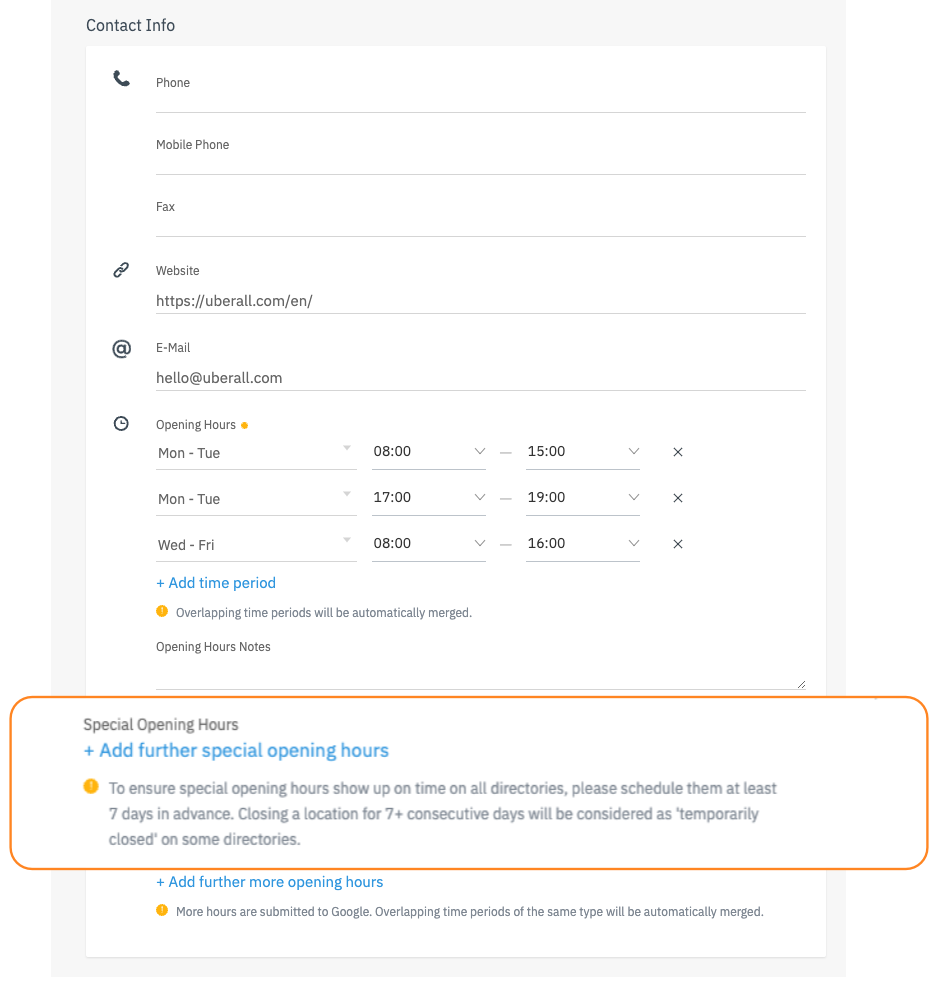
|
|
Passaggio 5 Fai clic su "+ Aggiungi Altri Orari di Apertura Speciali" |
Fai clic sull'opzione blu "+Aggiungi Altri Orari di Apertura Speciali" per visualizzare un nuovo campo di orari di apertura. 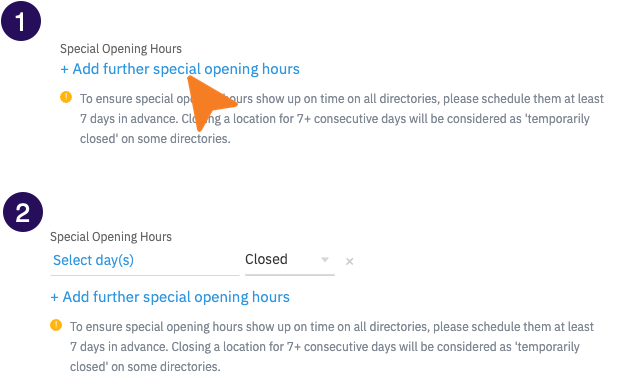
|
|
Passaggio 6 Imposta l'Intervallo di Date |
Fai clic sul campo Seleziona giorno(i) per visualizzare un calendario. Questo ti permetterà di scegliere una data specifica oppure un intervallo di date per il quale gli Orari di Apertura Speciali saranno applicabili. 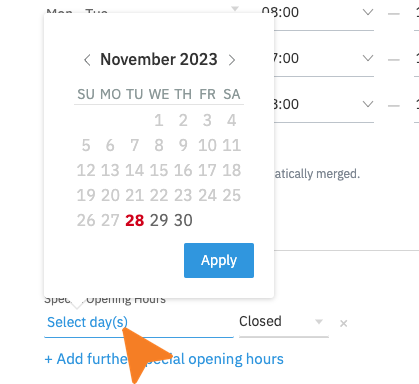
|
|
Passaggio 7 Imposta lo Stato dell'Attività |
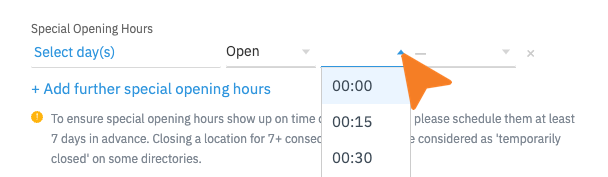
Gli Orari di Apertura Speciali sono impostati su "Chiuso" per impostazione predefinita; tuttavia, questo può essere modificato facendo clic sul dropdown dello stato. 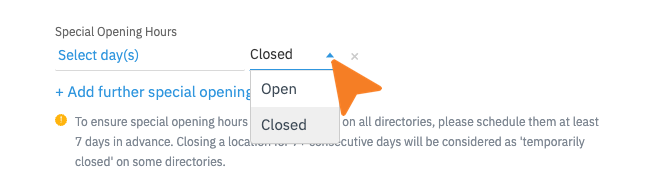
Se nel passaggio precedente è selezionato "Aperto", assicurati di impostare l'ora di apertura e chiusura nei campi appena forniti.
|
|
Passaggio 8 Finalizza le Modifiche |
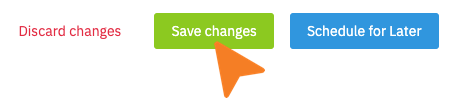
Una volta configurati gli Orari di Apertura Speciali, dovrai fare clic su "Salva Modifiche." Con Auto-Sync abilitato, le modifiche verranno applicate automaticamente.
In alternativa, se prevedi che l'attività sia chiusa in più date, puoi fare clic su "+ Aggiungi altri orari di apertura speciali" di nuovo fino a ottenere il numero corretto di giorni. 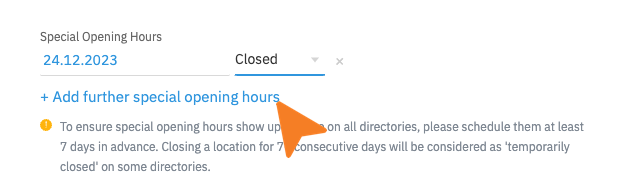
|
2. Aggiorna Utilizzando l'Editor Bulk
|
Passaggio 1 Accedi ad Attività |
Inizia facendo clic su Attività nella barra di navigazione a sinistra.
|
|
Passaggio 2 Fai clic su Aggiornamento Bulk |
Nella parte superiore della pagina Attività, fai clic sul menu a discesa Aggiornamento Bulk. 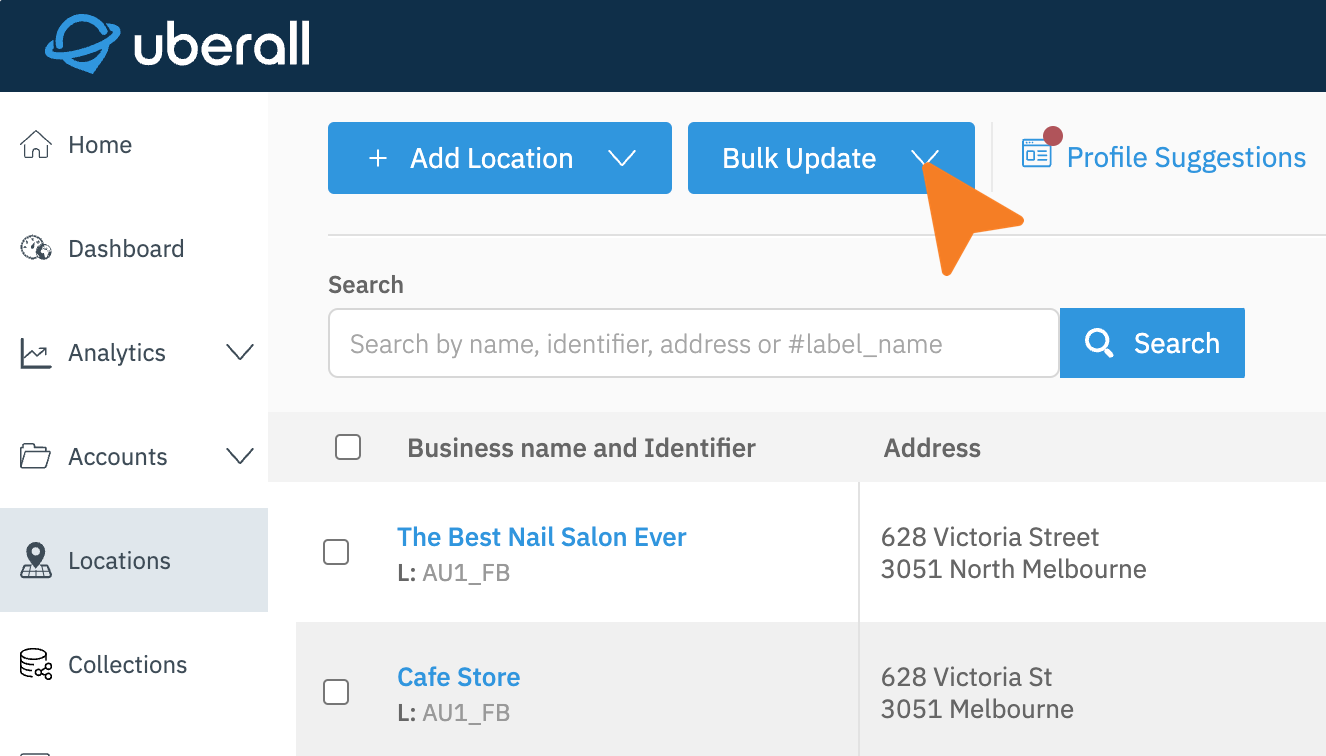
|
|
Passaggio 3 Fai clic su Editor Bulk |
Dal nuovo menu a discesa, seleziona l'opzione Editor Bulk. 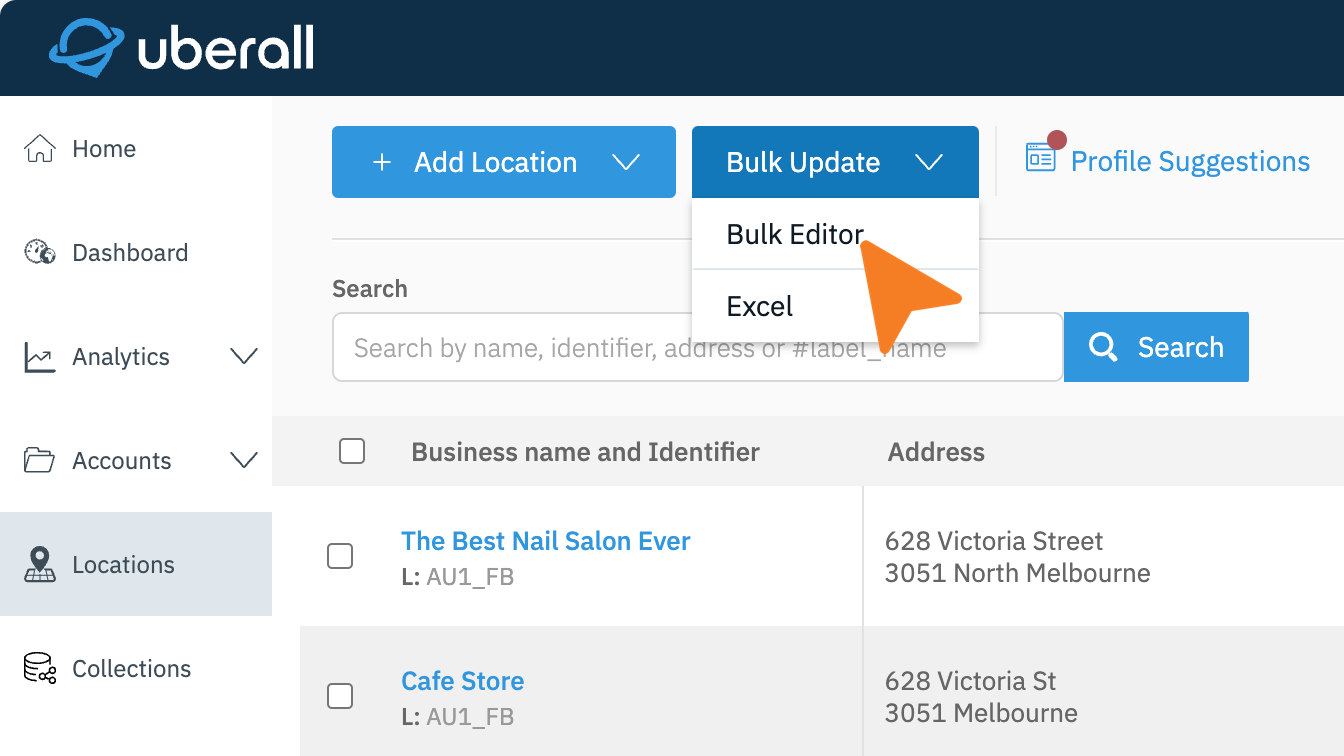
|
|
Passaggio 4 Fai clic su + Aggiungi Attività |
Fai clic sul pulsante "+ Aggiungi Attività" per avviare il selettore di attività. 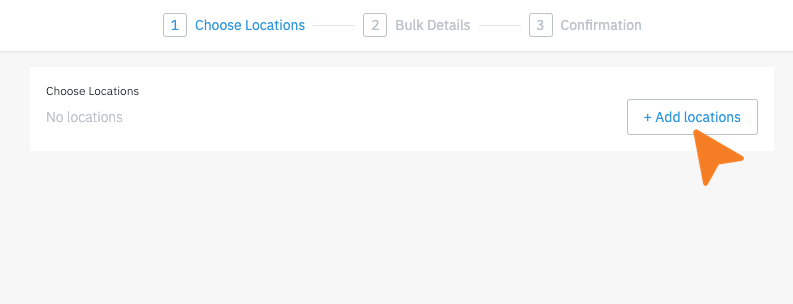 Usa il filtro Account, Etichette o Ricerca per trovare le attività per cui desideri abilitare gli Orari di Apertura Speciali.
Fai clic sul pulsante "+" o "Seleziona Tutto" per abilitare le attività, seguito dal pulsante "Seleziona" per completare l'azione. 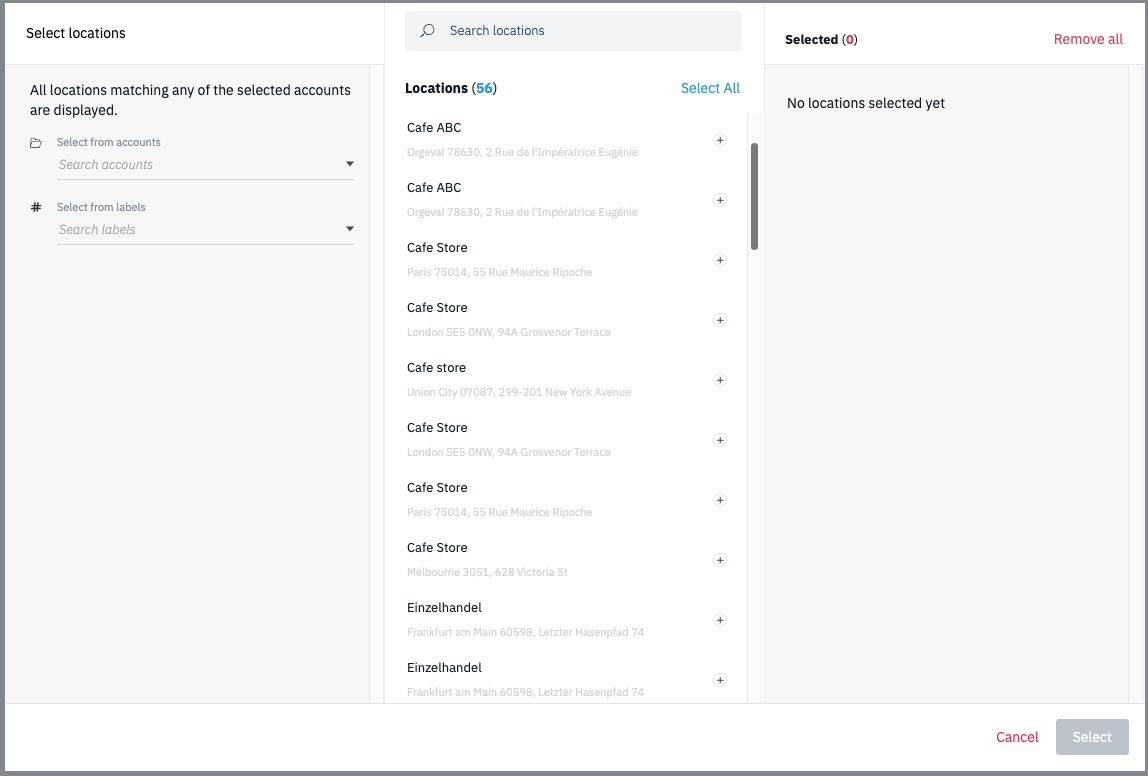
Infine, fai clic sul pulsante verde "Avanti" in basso dopo aver aggiunto le attività. 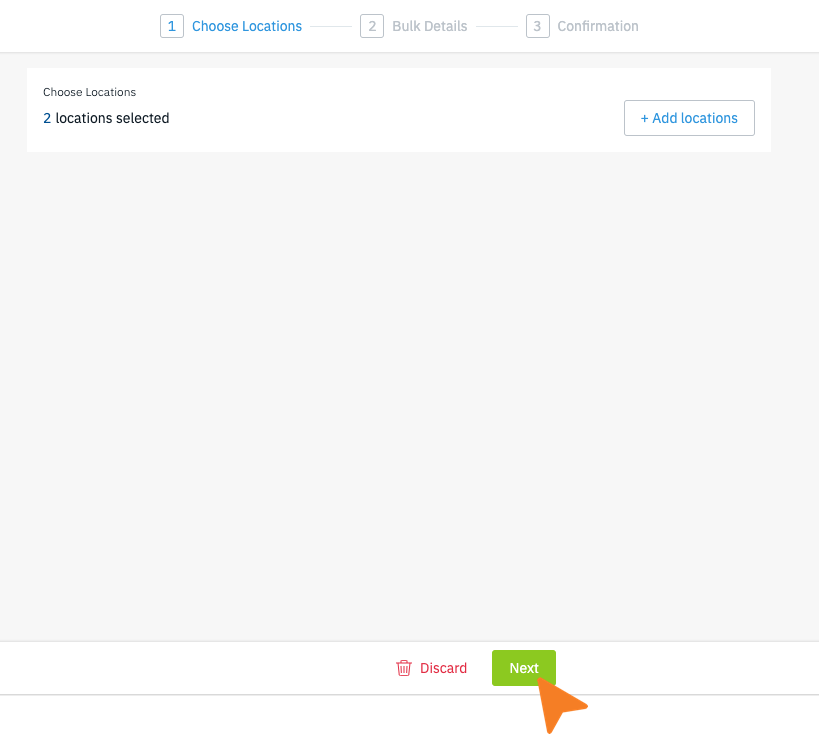
|
|
Passaggio 5 Fai clic su + Aggiungi Orari Speciali |
Individua il pulsante + Aggiungi orari speciali nella scheda Dati di Base. 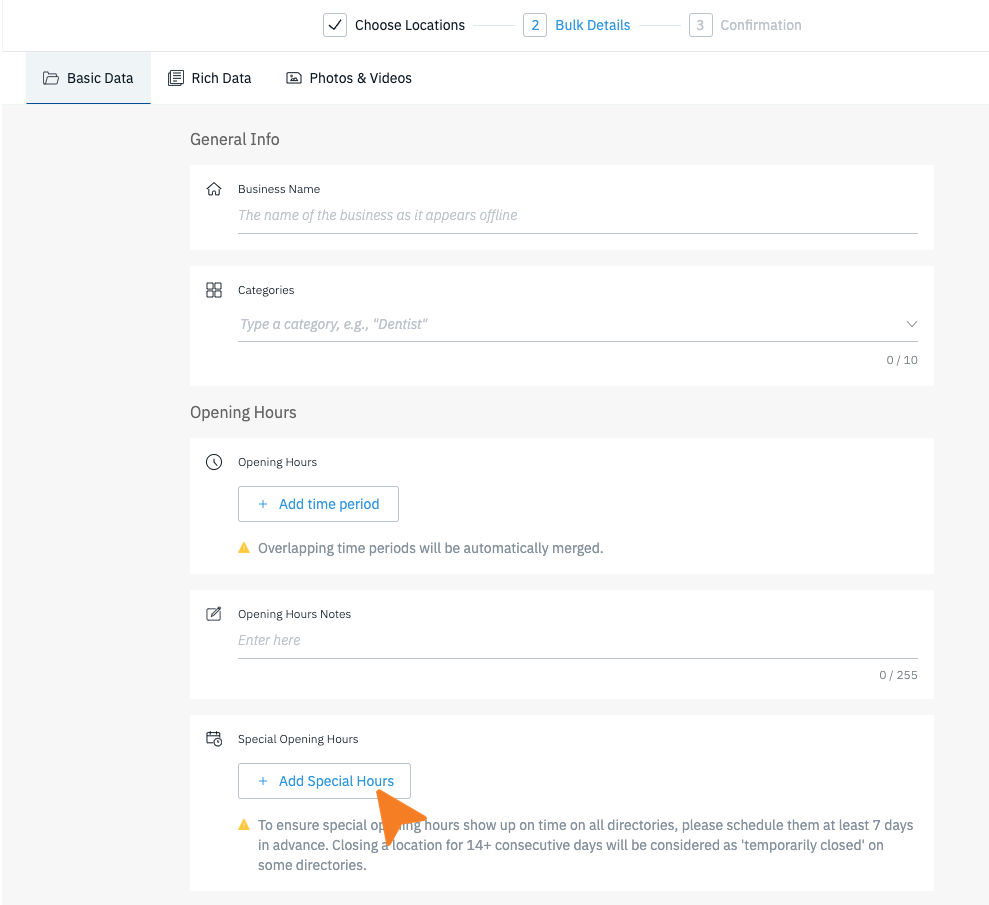
|
|
Passaggio 6 Imposta una Data |
Fai clic sul campo Seleziona giorno per visualizzare un calendario per scegliere una data particolare. 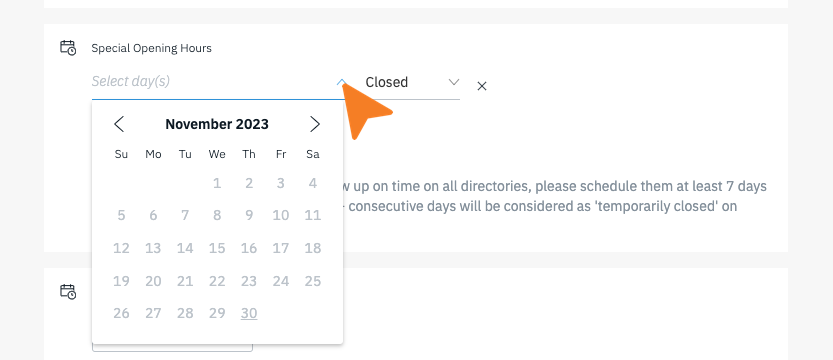
|
|
Passaggio 7 Imposta lo Stato dell'Attività |
Per impostazione predefinita, lo stato dell'attività sarà impostato su chiuso. Questo può essere modificato facendo clic sul campo dello stato. 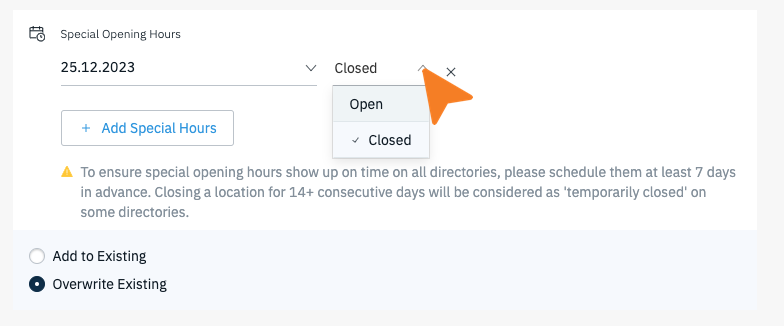
La scelta di Aperto nel passaggio precedente richiederà che un'ora di Apertura e Chiusura siano impostate. Usa i campi appena visualizzati per impostare l'orario di apertura dell'attività. 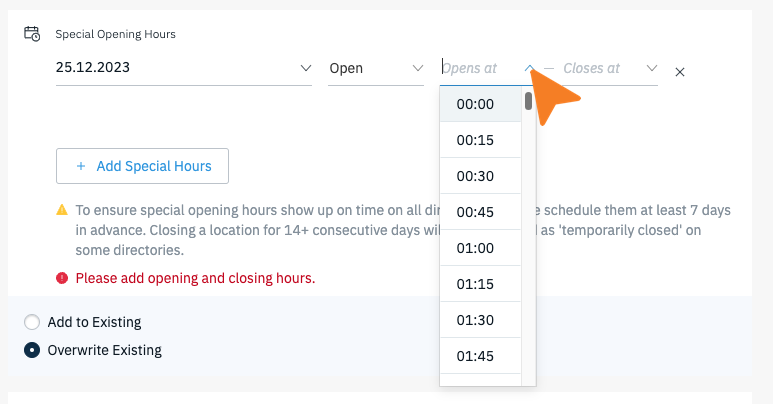
|
|
Passaggio 8 Imposta le Condizioni di Salvataggio |
Dopo aver impostato i nuovi Orari Speciali, puoi decidere di aggiungere agli Orari di Apertura Speciali esistenti oppure sovrascrivere i dati del profilo dell'attività esistente.
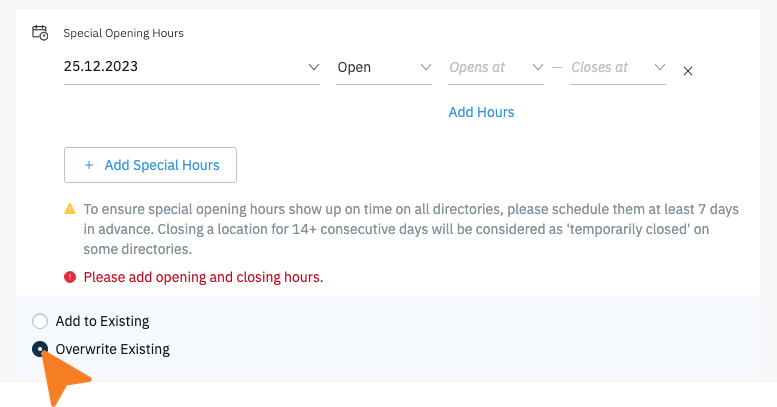 Una volta effettuate le selezioni, fai clic di nuovo sul pulsante "+ Aggiungi Orari Speciali" per aggiungerne altri o fai clic su Avanti per procedere.
|
|
Passaggio 9 Rivedi le tue selezioni |
L'ultima pagina è la pagina di Conferma. Qui puoi rivedere le modifiche che stai per salvare. Rivedi i Campi Aggiornati e le Attività Selezionate per assicurarti che i dati siano corretti. 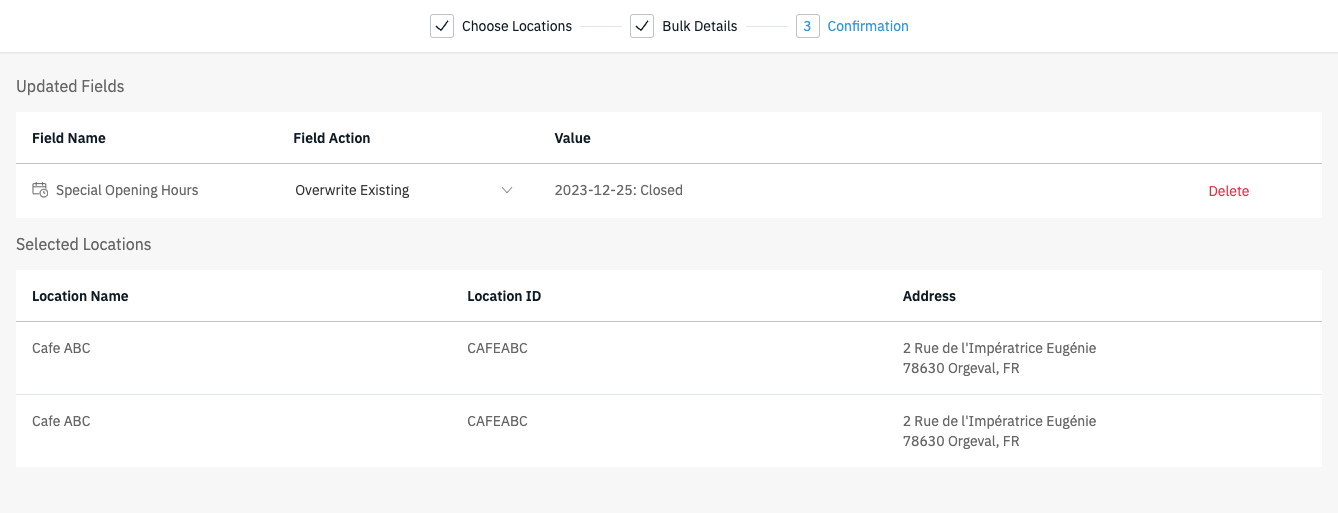
Nota: Questa è la tua ultima opportunità per verificare e regolare l'Azione del Campo per sovrascrivere o aggiungere ai dati esistenti. 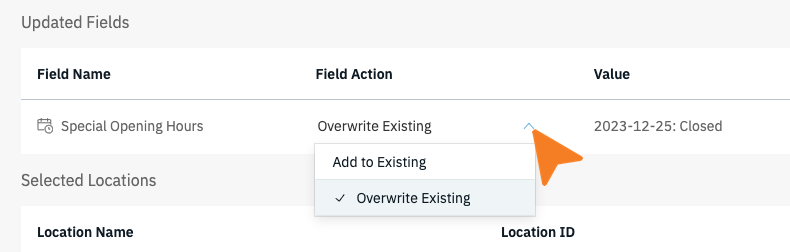 |
|
Passaggio 10 Finalizza le Modifiche |
Una volta rivista la Pagina di Conferma, fai clic sul pulsante Salva Modifiche in fondo alla pagina. Fai clic su Aggiorna dall'elenco per completare le modifiche. 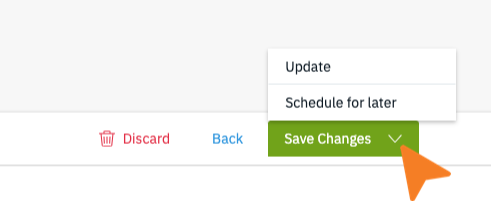 Nota: Gli Orari di Apertura Speciali non devono essere "programmati per dopo" poiché includono intrinsecamente una data specifica su cui pubblicarsi nelle schede dell'attività. |
3. Aggiorna Utilizzando un Caricamento di Foglio di Calcolo
|
Passaggio 1 Accedi ad Attività |
Inizia facendo clic su Attività nella barra di navigazione a sinistra.
|
|
Passaggio 2 Fai clic su Esporta |
Dalla pagina delle attività, fai clic su Esporta per scaricare un foglio di calcolo Excel. 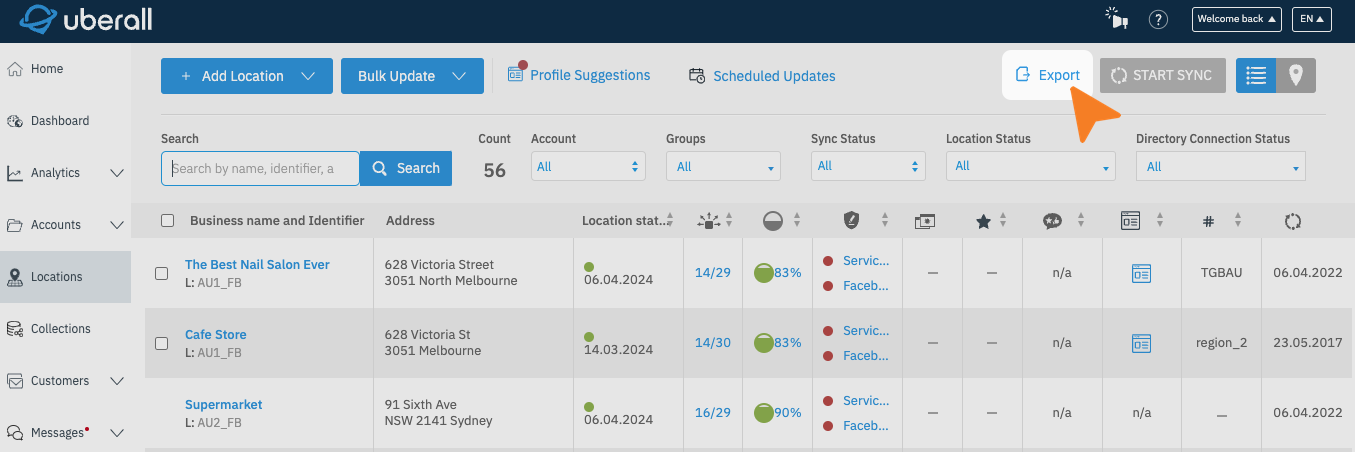
|
|
Passaggio 3 Aggiorna Foglio di Calcolo |
Individua la colonna "specialOpeningHours" nel foglio di calcolo (generalmente colonna "W"). Aggiorna la colonna con l'orario di Orari di Apertura Speciali. Più giorni possono essere separati da un punto e virgola (;). 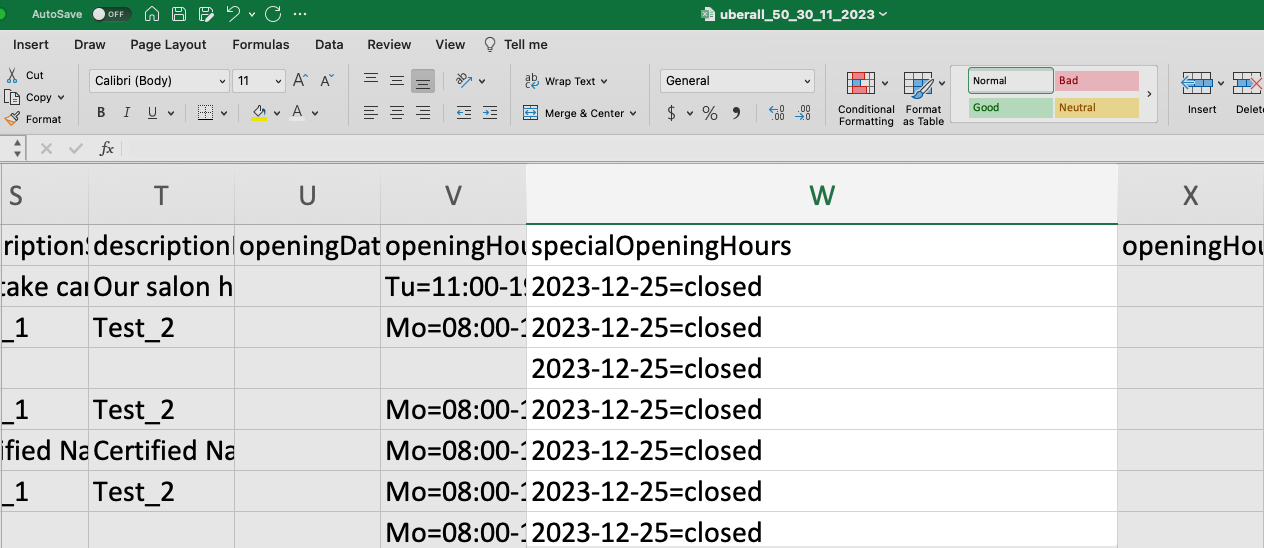 Esempi di Formato Dati:
Puoi rimuovere le righe di attività che non desideri aggiornare. Inoltre, tutte le colonne ad eccezione di Business Identifier e Identifier possono essere rimosse se desideri aggiornare solo gli Orari di Apertura Speciali. 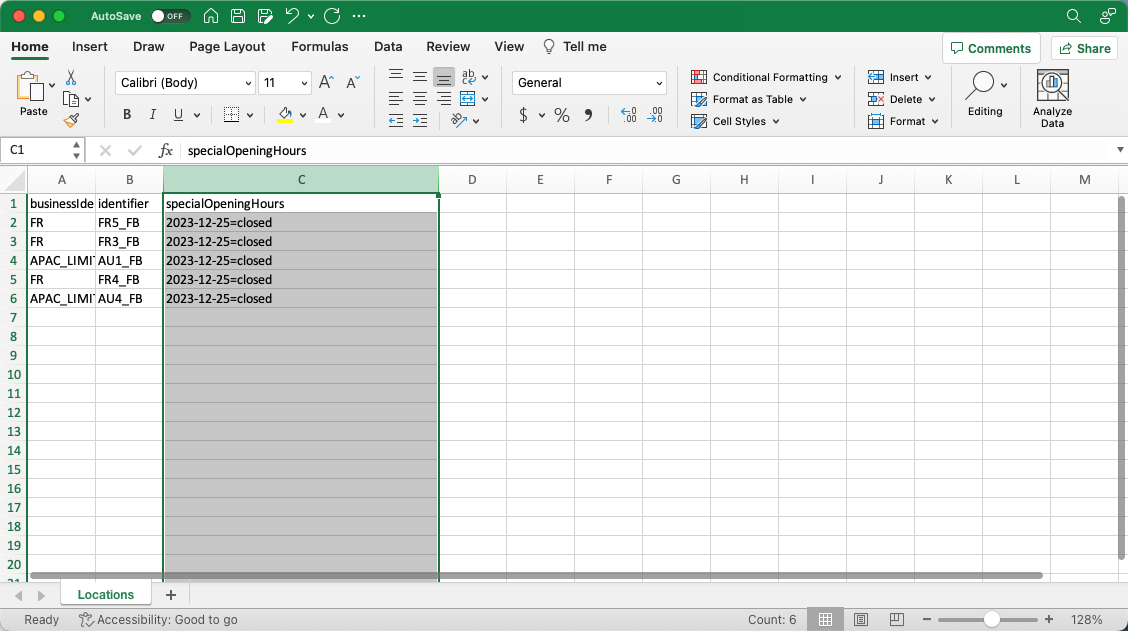
|