Sonderzeiten
Erfahre mehr über Anpassungen der Öffnungszeiten während spezieller Ereignisse, wie Feiertage oder saisonale Änderungen.
Einführung
Kunden nutzen häufig die Einträge eines Standorts, um die Öffnungszeiten zu überprüfen. Deshalb ist es entscheidend, die richtigen Informationen zu haben, um Vertrauen und Zuversicht zum Geschäft aufzubauen. Die meisten Standorte haben einen allgemeinen Betriebsplan, der sich das ganze Jahr über nicht viel ändert. Es gibt aber Fälle, in denen ein Geschäft seinen Plan vorübergehend ändern muss – wegen Feiertagen, Renovierungen, Veranstaltungen und mehr. Es ist entscheidend, dass ein Geschäft vorausplant und sicherstellt, dass die Einträge des Standorts diese einzigartigen Planänderungen widerspiegeln.
Spezielle Öffnungszeiten ist eine Funktion in der Uberall-Plattform für Geschäfte, um vorübergehende Änderungen am Betriebsplan eines Standorts vorzunehmen. Dies ermöglicht es dem Geschäft, für bestimmte Tage einen eigenen Plan festzulegen, ohne die allgemeinen Öffnungszeiten regelmäßig zu ändern. Einige Seiten wie Apple Maps, Google, Bing und andere akzeptieren diese speziellen Öffnungszeiten und zeigen sie entsprechend an. Nach Abschluss wird der Betriebsplan auf die standardmäßigen Öffnungszeiten zurückgesetzt.
Spezielle Öffnungszeiten sollten verwendet werden, wenn der Standort offen ist, aber mit geänderten Zeiten, oder wenn der Standort weniger als eine Woche geschlossen ist. Wenn ein Standort mehr als eine Woche geschlossen ist, vielleicht wegen Renovierungen, sollte der Status „Vorübergehend geschlossen" für den Standort gesetzt werden.
Video-Anleitung
Wie konfiguriere ich spezielle Öffnungszeiten?
Uberall bietet verschiedene Möglichkeiten, spezielle Öffnungszeiten in der Plattform einzustellen! Du kannst spezielle Öffnungszeiten von Fall zu Fall oder in großen Mengen verwalten. Erweitere die Optionen unten, um mehr über jede Option zu erfahren.
1. Einen einzelnen Standort aktualisieren
|
Schritt 1 Navigiere zum Standortprofil |
Wenn du einen Standort verwaltest, klicke auf „Profil" in der oberen Navigationsleiste und springe zu Schritt 4. 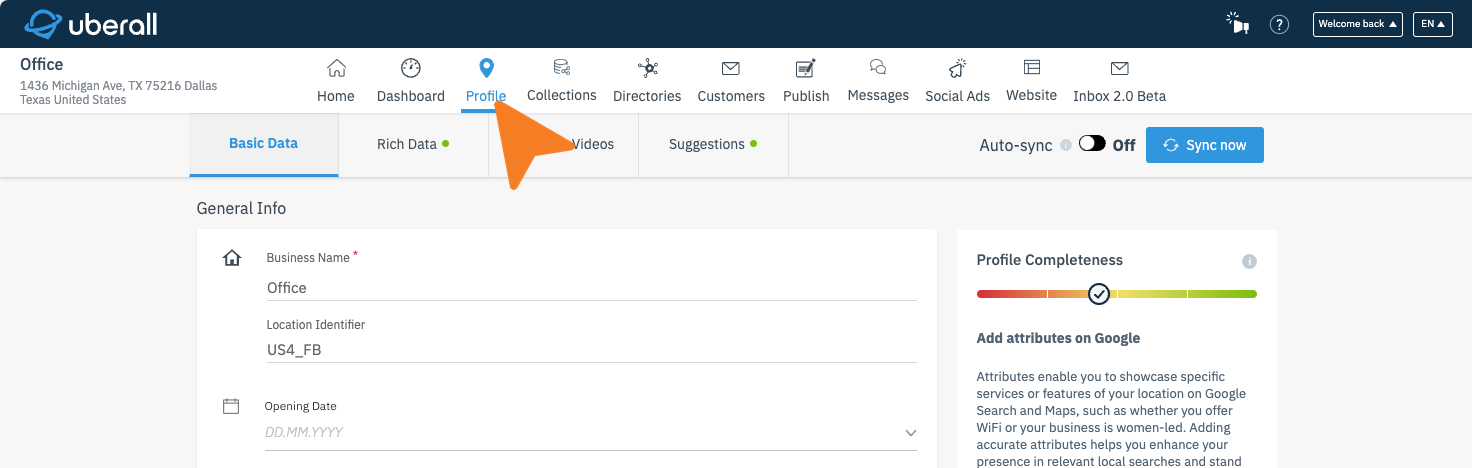
Wenn du mehrere Standorte verwaltest, klicke auf den Bereich „Standorte" in der linken Navigationsleiste. 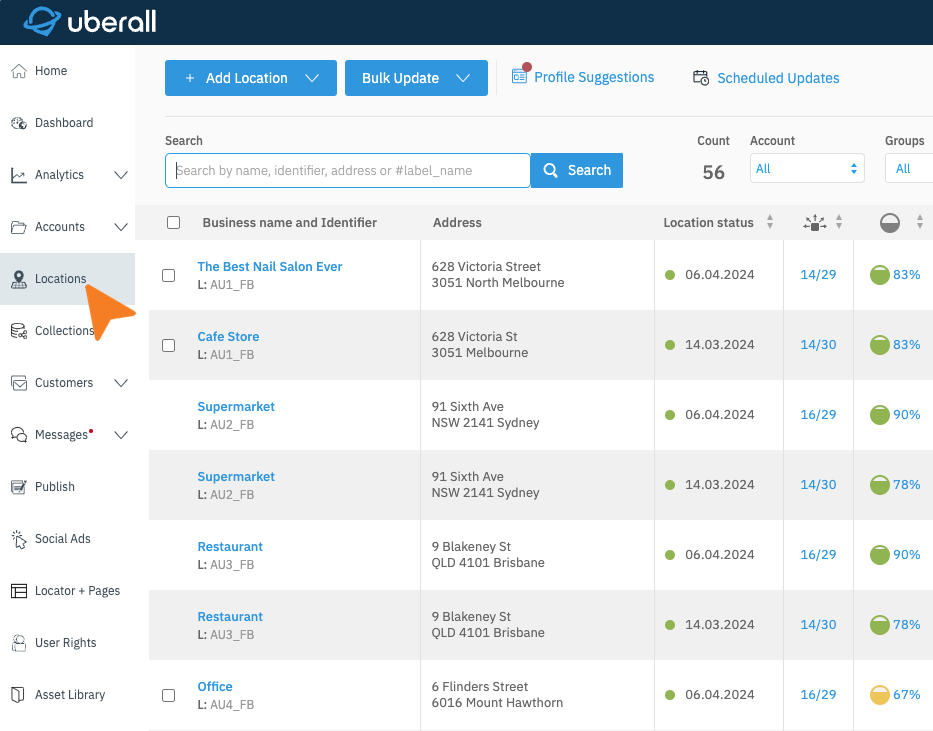
|
|
Schritt 2 (optional) Nach einem Standort suchen |
Verwende das Suchfeld, um den Standort zu finden, den du aktualisieren möchtest. 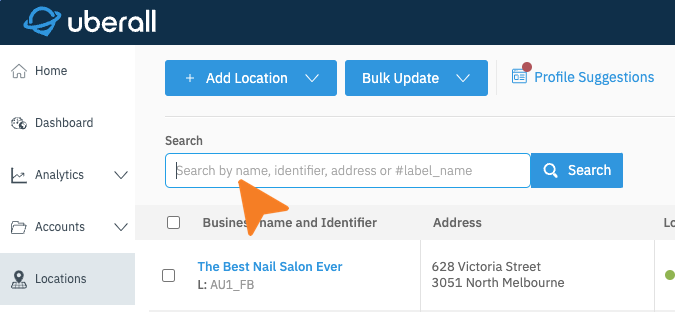
|
|
Schritt 3 Klicke auf den Standortnamen |
Klicke auf den Namen des Standorts, den du aktualisieren möchtest. 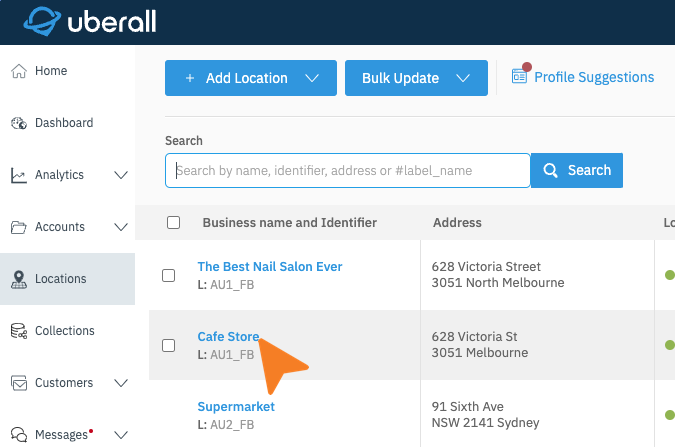
|
|
Schritt 4 Finde spezielle Öffnungszeiten |
Scrolle im Reiter „Basisdaten" nach unten, bis du den Bereich „Kontaktinformationen" findest, der die speziellen Öffnungszeiten enthält. 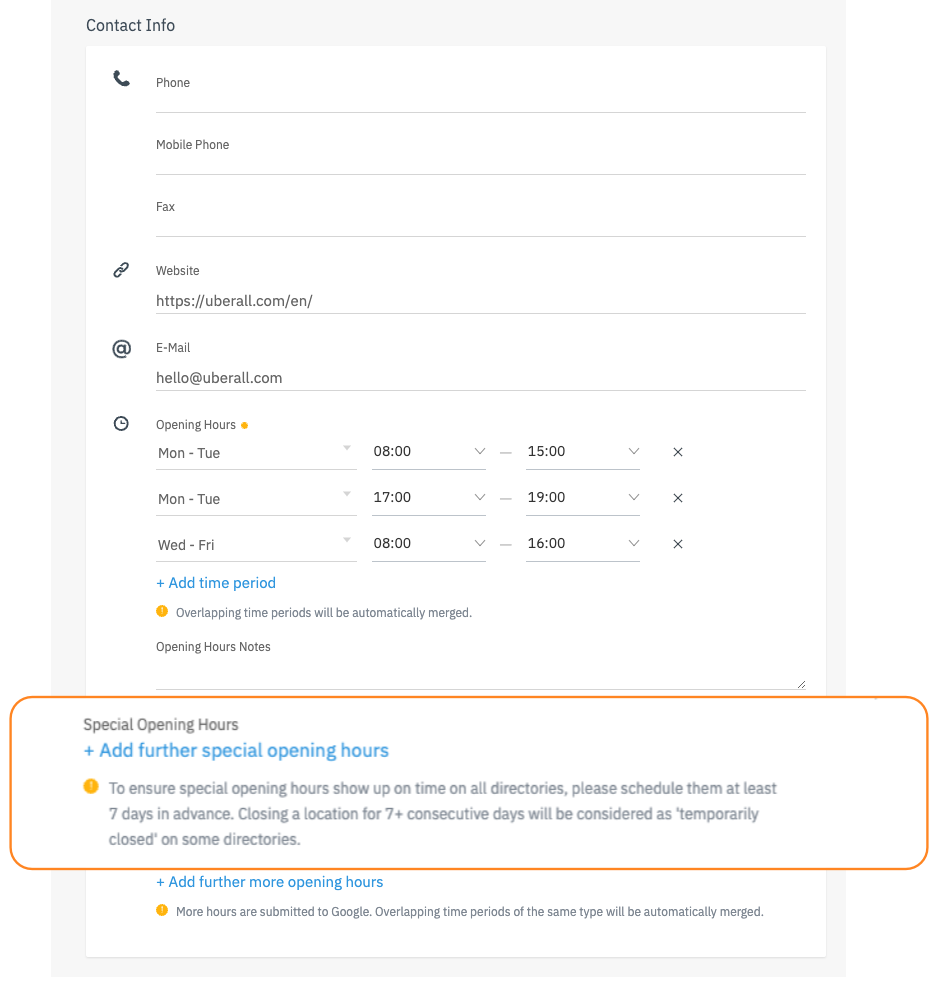
|
|
Schritt 5 Klicke auf „+ Weitere spezielle Öffnungszeiten hinzufügen" |
Klicke auf die blaue Option „+ Weitere spezielle Öffnungszeiten hinzufügen", um ein neues Feld für Öffnungszeiten anzuzeigen. 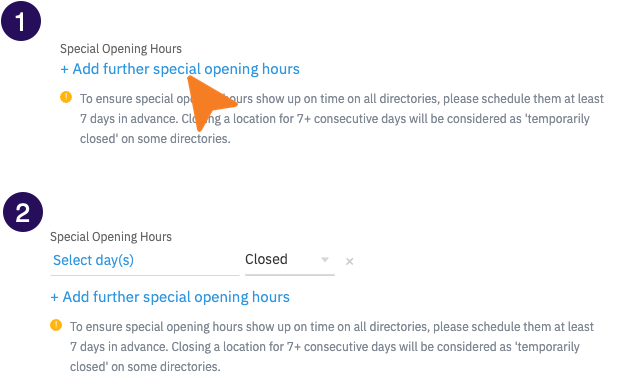
|
|
Schritt 6 Lege einen Datumsbereich fest |
Klicke auf das Feld „Tag(e) auswählen", um einen Kalender anzuzeigen. Dies ermöglicht dir, ein bestimmtes Datum oder einen Datumsbereich auszuwählen, für den die speziellen Öffnungszeiten gültig sind. 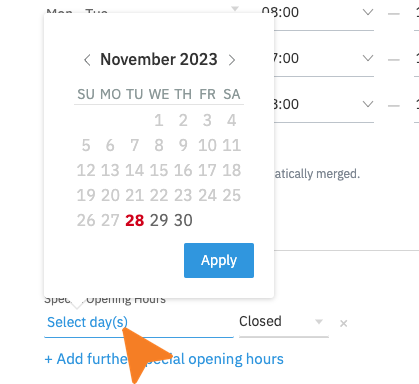
|
|
Schritt 7 Lege den Standortstatus fest |
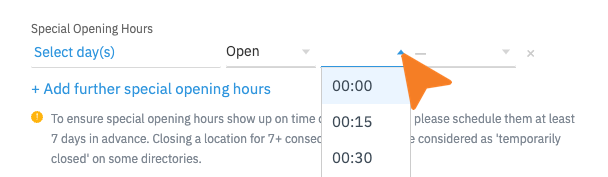
Die speziellen Öffnungszeiten sind standardmäßig auf „Geschlossen" eingestellt. Dies kann geändert werden, indem du auf das Dropdown-Menü „Status" klickst. 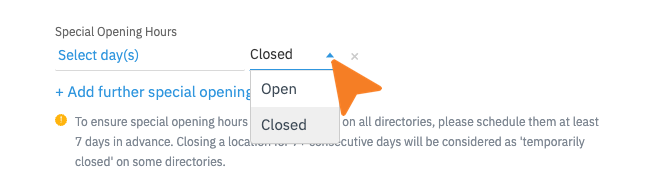
Wenn im obigen Schritt „Offen" ausgewählt wird, stelle sicher, dass du die Öffnungs- und Schließungszeit in den neu bereitgestellten Feldern festlegst.
|
|
Schritt 8 Finalisiere die Änderungen |
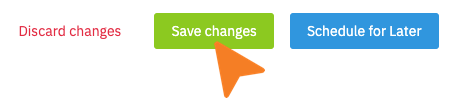
Nachdem du die speziellen Öffnungszeiten konfiguriert hast, klicke auf „Änderungen speichern". Mit aktivierter automatischer Synchronisierung werden die Änderungen automatisch angewendet.
Alternativ kannst du, wenn du erwartest, dass der Standort an mehreren Tagen geschlossen ist, erneut auf „+ Weitere spezielle Öffnungszeiten hinzufügen" klicken, bis du die richtige Anzahl von Tagen hast. 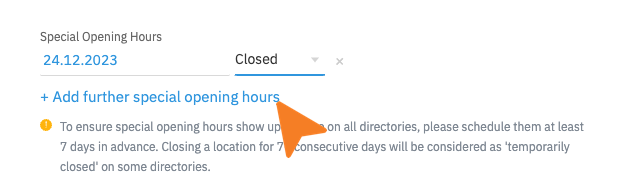
|
2. Aktualisierung mit dem Bulk Editor
|
Schritt 1 Navigiere zu Standorten |
Klicke auf Standorte in der linken Navigationsleiste.
|
|
Schritt 2 Klicke auf Bulk Update |
Klicke oben auf der Seite Standorte auf das Dropdown-Menü Bulk Update. 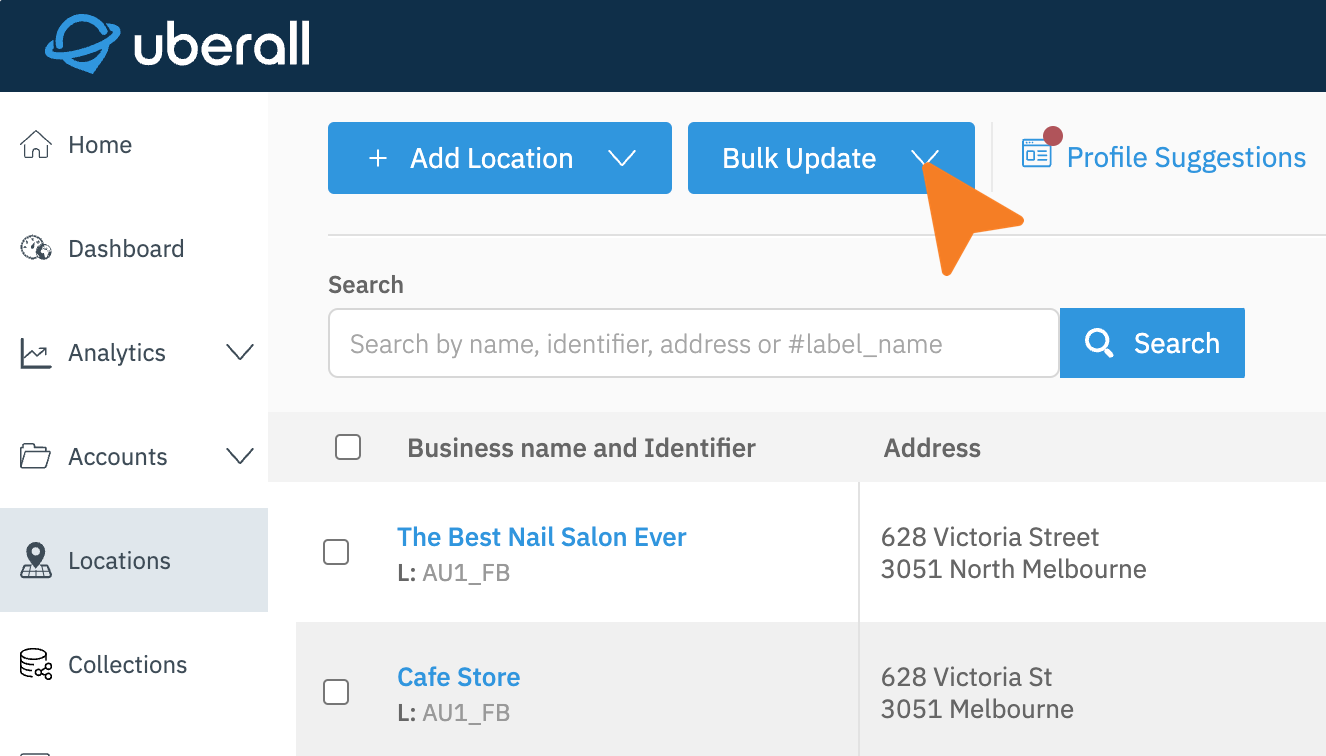
|
|
Schritt 3 Klicke auf Bulk Editor |
Wähle aus dem neuen Dropdown-Menü die Option Bulk Editor. 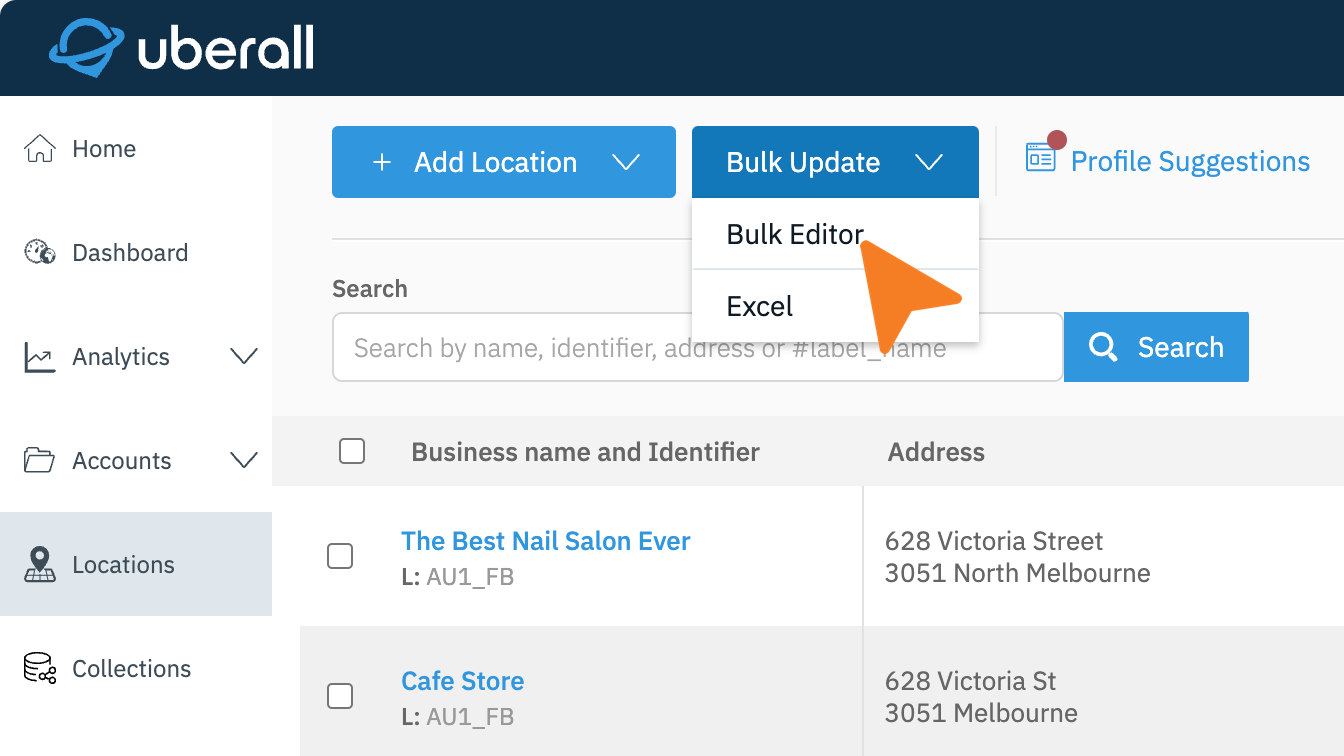
|
|
Schritt 4 Klicke auf + Standorte hinzufügen |
Klicke auf die Schaltfläche „+ Standorte hinzufügen", um die Standortauswahl zu starten. 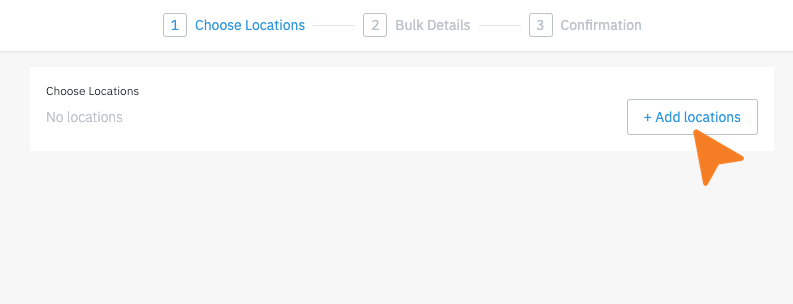 Verwende den Filter „Konten", „Etiketten" oder „Suchen", um die Standorte zu finden, die du für die speziellen Öffnungszeiten aktivieren möchtest.
Klicke auf die Schaltfläche(n) „+" oder „Alle auswählen", um Standorte zu aktivieren, und klicke dann auf die Schaltfläche „Auswählen", um die Aktion abzuschließen. 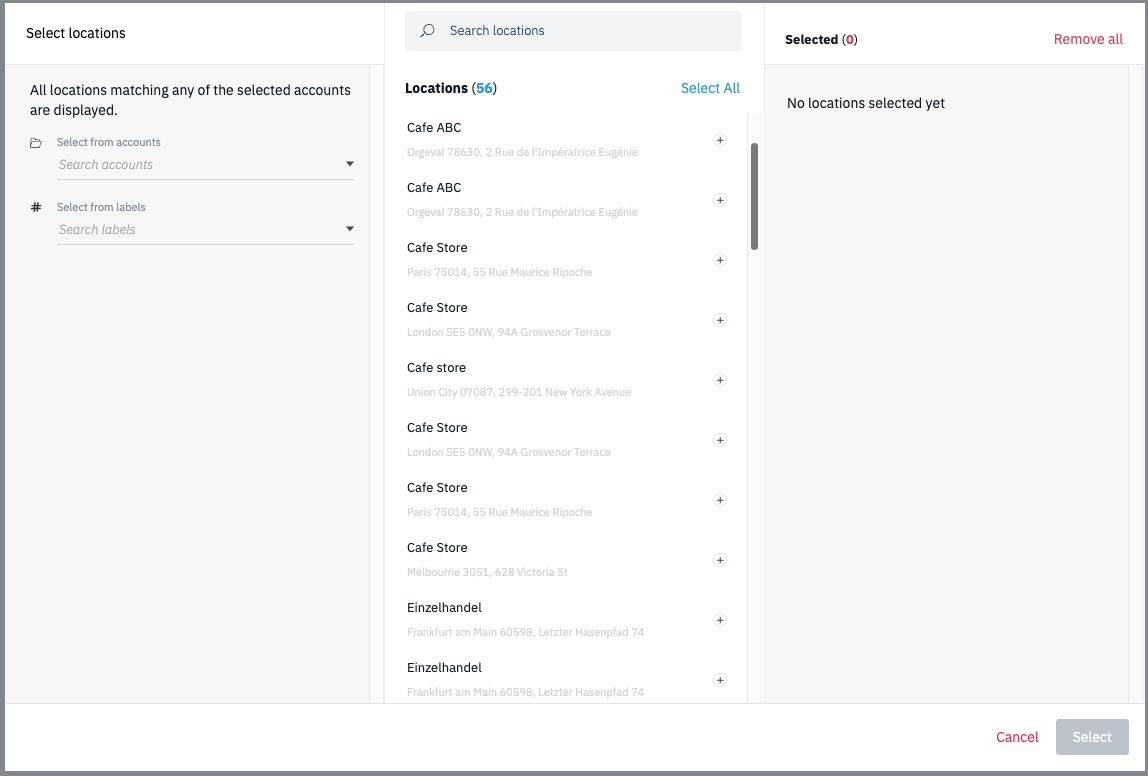
Klicke abschließend auf die grüne Schaltfläche „Weiter" am unteren Rand, nachdem du Standorte hinzugefügt hast. 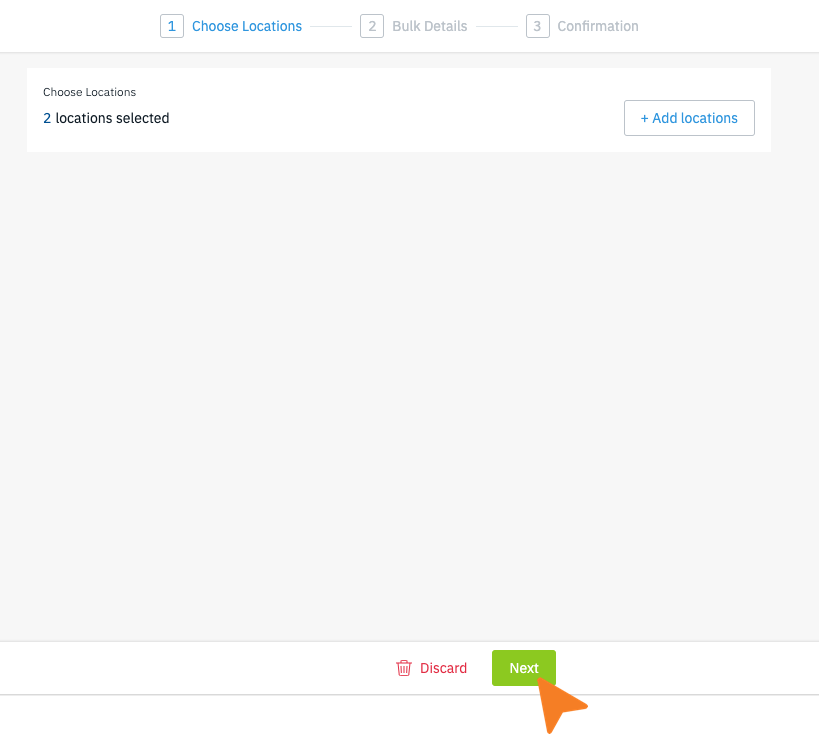
|
|
Schritt 5 Klicke auf + Spezielle Zeiten hinzufügen |
Finde die Schaltfläche + Spezielle Zeiten hinzufügen im Reiter Basisdaten. 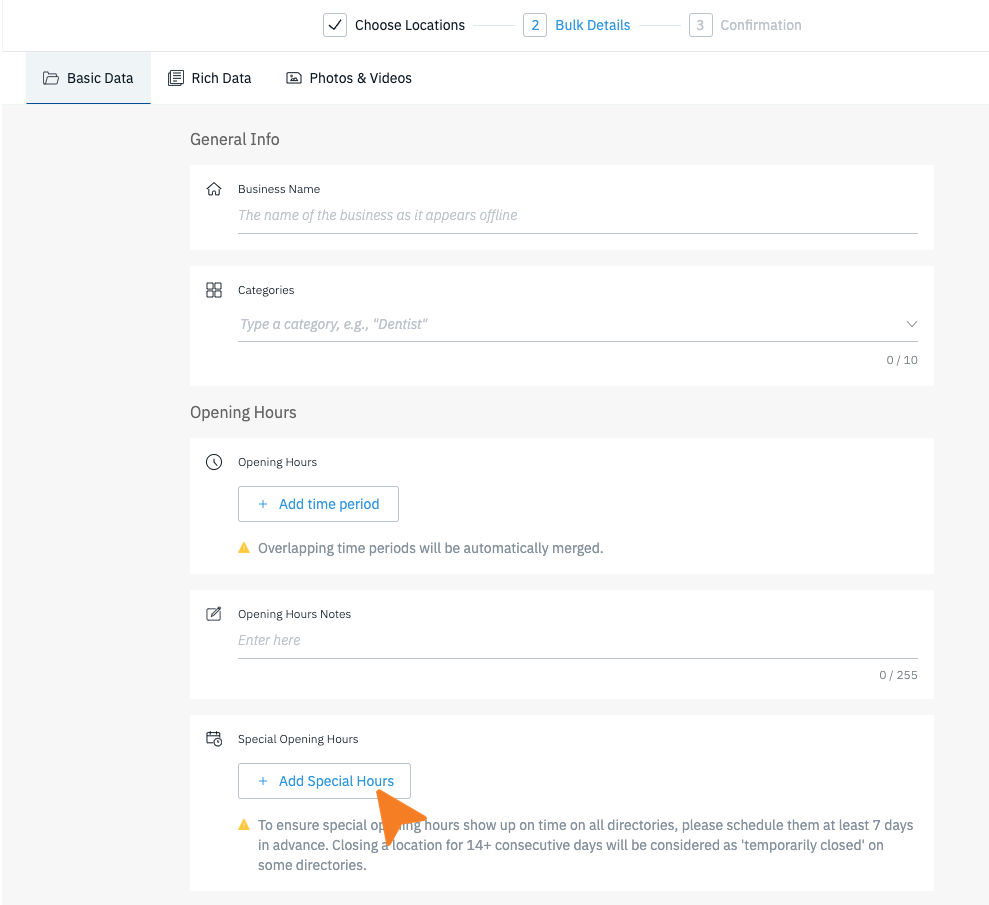
|
|
Schritt 6 Lege ein Datum fest |
Klicke auf das Feld Tag auswählen, um einen Kalender anzuzeigen, um ein bestimmtes Datum auszuwählen. 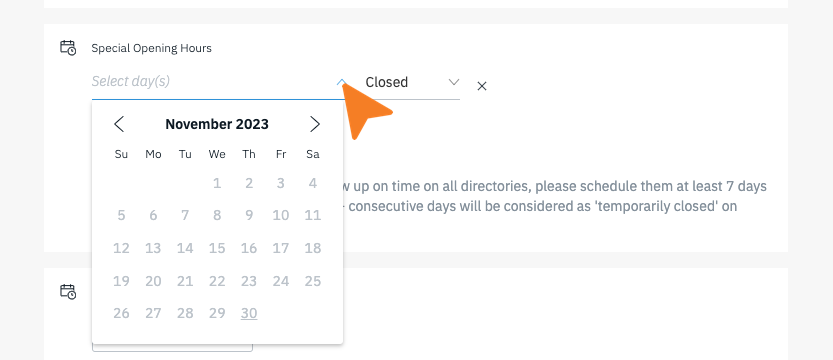
|
|
Schritt 7 Lege den Standortstatus fest |
Standardmäßig wird der Standortstatus auf „Geschlossen" gesetzt. Dies kann geändert werden, indem du auf das Statusfeld klickst. 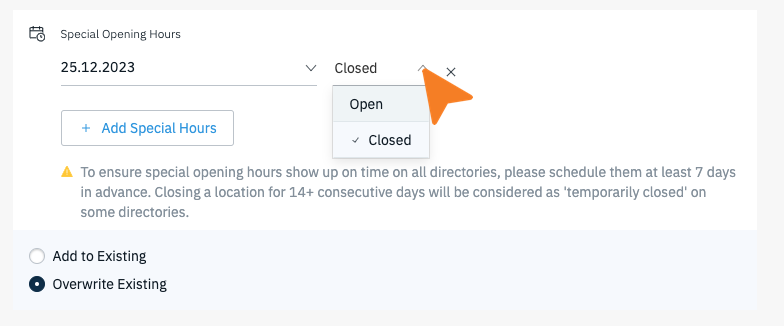
Wenn du im obigen Schritt „Offen" wählst, musst du die Öffnungs- und Schließungszeit festlegen. Verwende die neu offenbarten Felder, um den Betriebsplan des Standorts festzulegen. 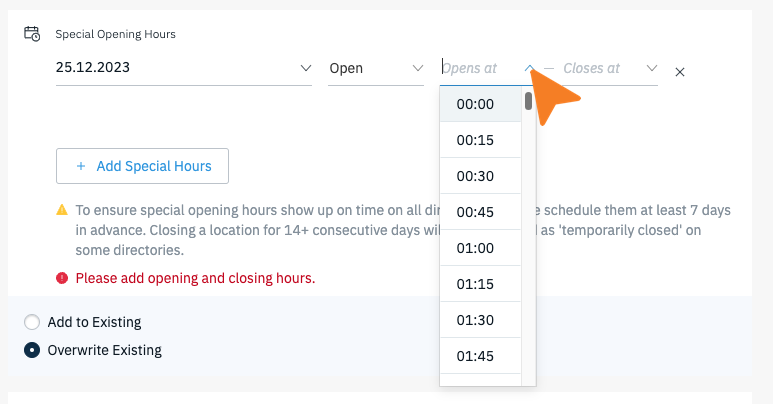
|
|
Schritt 8 Lege Speicherbedingungen fest |
Nachdem du neue spezielle Zeiten festgelegt hast, kannst du entscheiden, ob du zu bestehenden speziellen Zeiten hinzufügen oder die bestehenden Profileinträge des Standorts überschreiben möchtest.
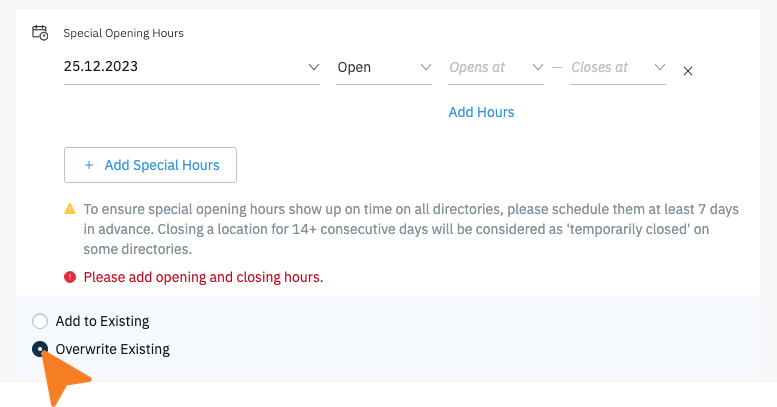 Nachdem du deine Auswahl getroffen hast, klicke erneut auf die Schaltfläche „+ Spezielle Zeiten hinzufügen", um weitere hinzuzufügen, oder klicke auf Weiter, um fortzufahren.
|
|
Schritt 9 Überprüfe deine Auswahl |
Die letzte Seite ist die Bestätigungsseite. Hier kannst du die Änderungen überprüfen, die du speichern möchtest. Überprüfe die aktualisierten Felder und ausgewählten Standorte, um sicherzustellen, dass die Daten korrekt sind. 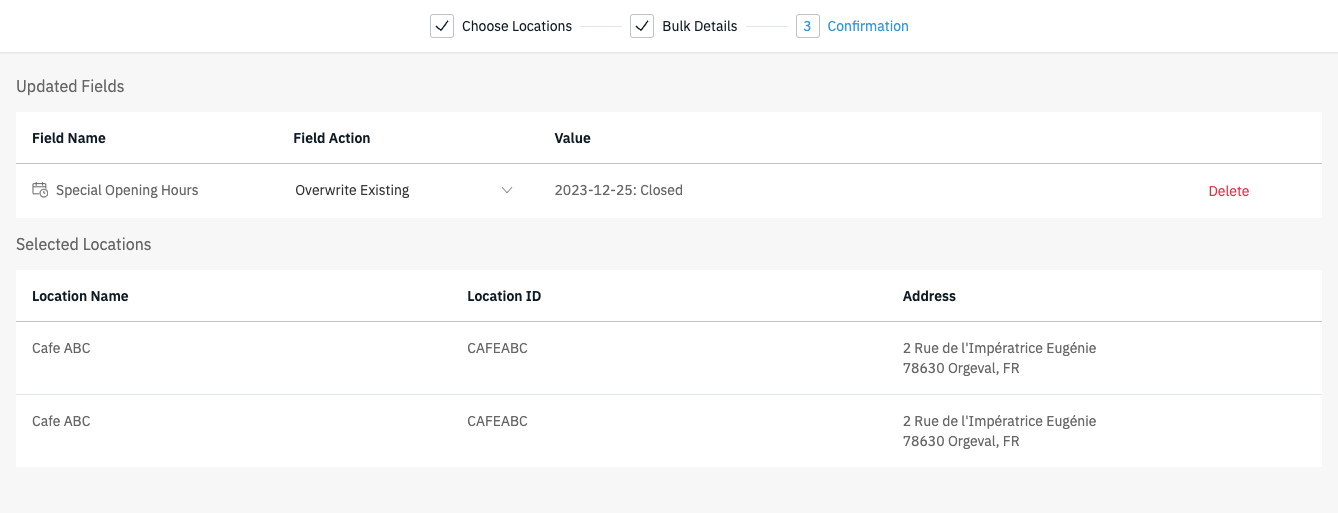
Hinweis: Dies ist deine letzte Gelegenheit, die Feldaktion zu überprüfen und anzupassen, um zu überschreiben oder zu bestehenden Daten hinzuzufügen. 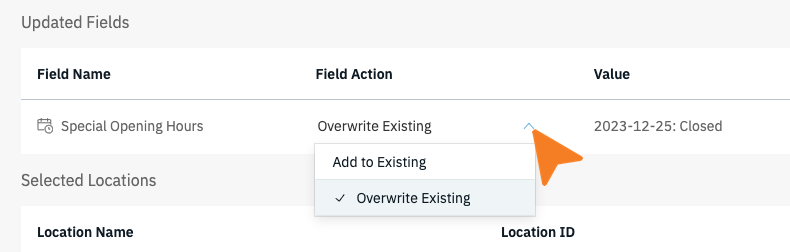 |
|
Schritt 10 Finalisiere die Änderungen |
Nachdem du die Bestätigungsseite überprüft hast, klicke auf die Schaltfläche „Änderungen speichern" am unteren Rand der Seite. Klicke auf Aktualisieren aus der Liste, um deine Änderungen abzuschließen. 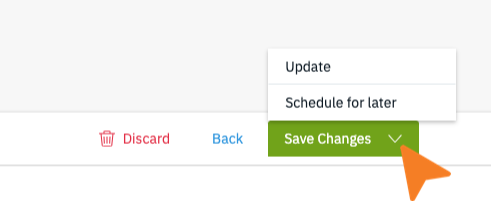 Hinweis: Spezielle Öffnungszeiten müssen nicht „für später geplant" werden, da sie von Natur aus ein bestimmtes Datum zum Veröffentlichen in den Einträgen des Standorts enthalten. |
3. Aktualisierung durch Spreadsheet-Upload
|
Schritt 1 Navigiere zu Standorten |
Klicke auf Standorte in der linken Navigationsleiste.
|
|
Schritt 2 Klicke auf Exportieren |
Klicke auf der Seite „Standorte" auf Exportieren, um eine Excel-Tabelle herunterzuladen. 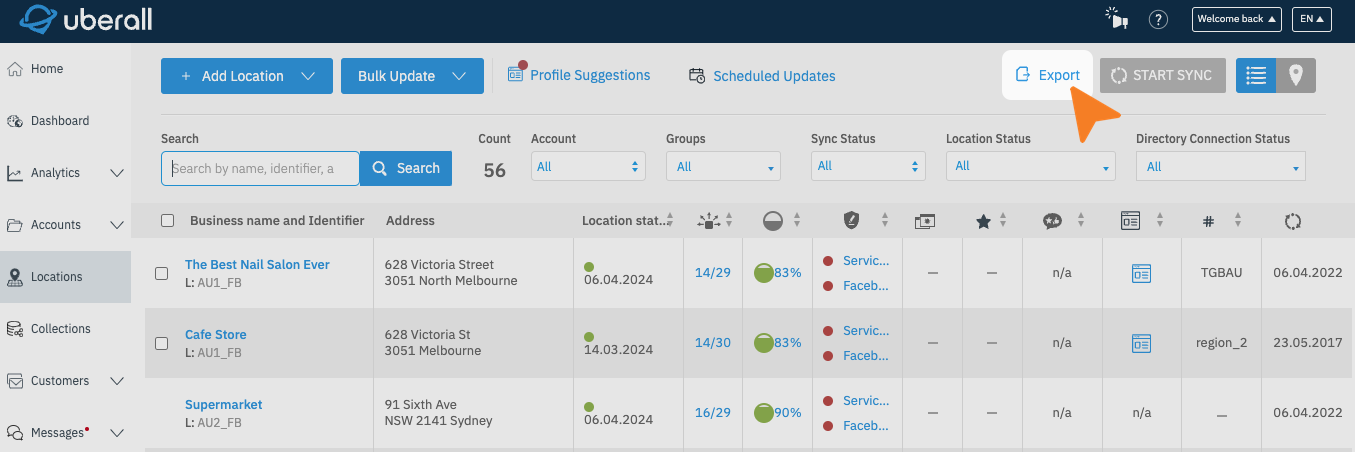
|
|
Schritt 3 Aktualisiere die Tabelle |
Suche in der Tabelle die Spalte „specialOpeningHours" (normalerweise Spalte „W"). Aktualisiere die Spalte mit dem Plan für spezielle Öffnungszeiten. Mehrere Tage können durch ein Semikolon (;) getrennt werden. 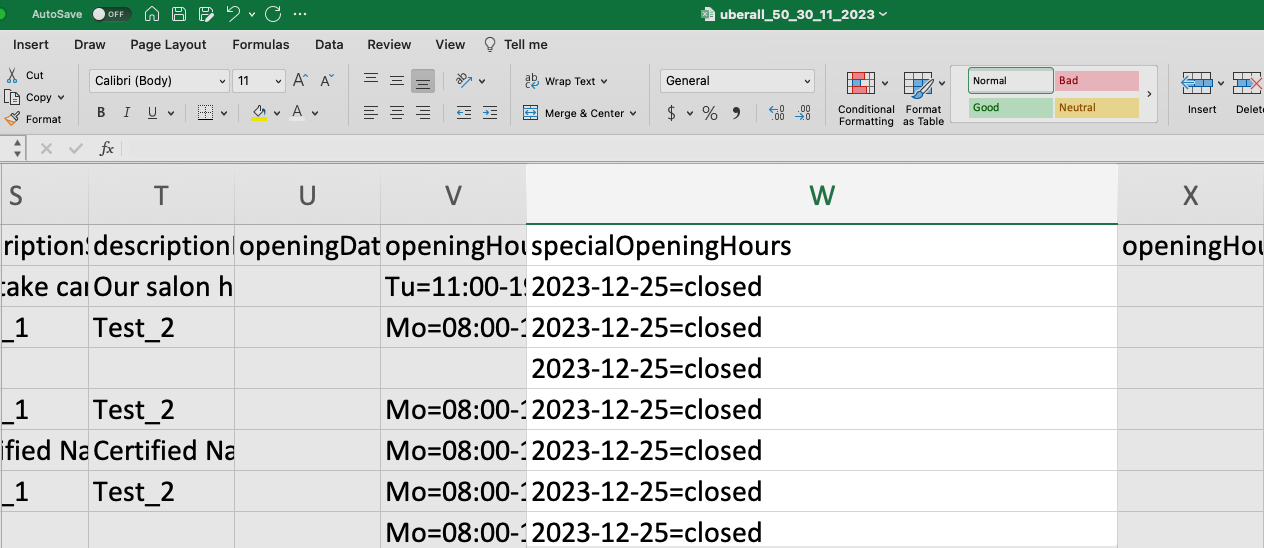 D |