Guide de connexion Facebook et Instagram pour les entreprises
Un guide étape par étape pour connecter vos pages Facebook
Un guide étape par étape pour connecter vos pages professionnelles Facebook et Instagram à la plateforme Uberall Listings.
Pour que vos données de géolocalisation soient à jour, vos pages Facebook doivent être connectées à la plateforme. Ce guide présente deux méthodes de connexion : une localisation à la fois ou l’ensemble de votre compte de marque en une seule étape.
Avant de commencer
Vous devez disposer des droits d'accès appropriés sur Facebook. L'utilisateur qui établit la connexion doit être administrateur de la page Facebook concernée.
Qui peut se connecter sur la plateforme ? Les administrateurs, les gestionnaires d’entreprise et les gestionnaires de compte peuvent tous accéder à la page « Connexions ». Les administrateurs voient tous les utilisateurs. Les gestionnaires d’entreprise et les gestionnaires de compte voient uniquement les utilisateurs liés aux entreprises qu’ils gèrent.
Revendiquer les pages existantes. Si votre entreprise possède déjà des pages de localisation, vous devez d'abord les revendiquer via Facebook.
Deux façons de se connecter
- Associer un emplacement spécifique. Idéal pour associer un emplacement précis ou lorsqu'une page est gérée par un tiers (par exemple, un franchisé).
- Connectez-vous au niveau du compte. Cette méthode est idéale pour connecter une page de marque ou plusieurs établissements simultanément. Le processus a été mis à jour et ne nécessite plus de structure de page principale (Marque).
Choisissez la section qui correspond à vos besoins.
Connecter un emplacement individuel
Étape 1 : Connexion
Rendez-vous dans l'onglet « Annonces » de l'établissement et cliquez sur « Se connecter » dans le widget Facebook pour commencer.

Étape 2 : Début
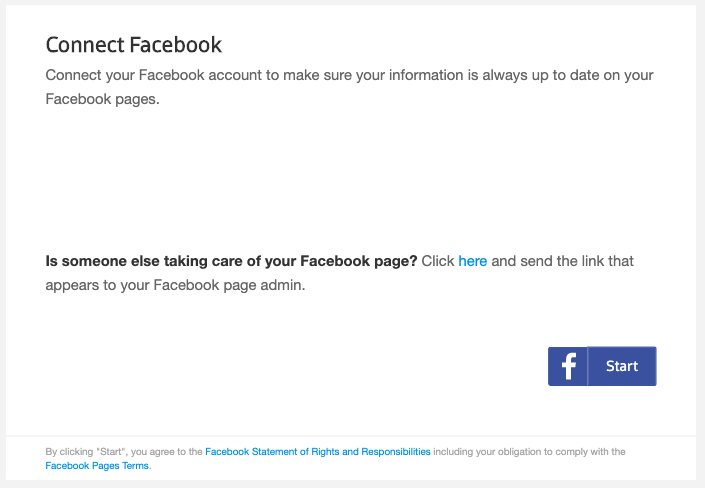
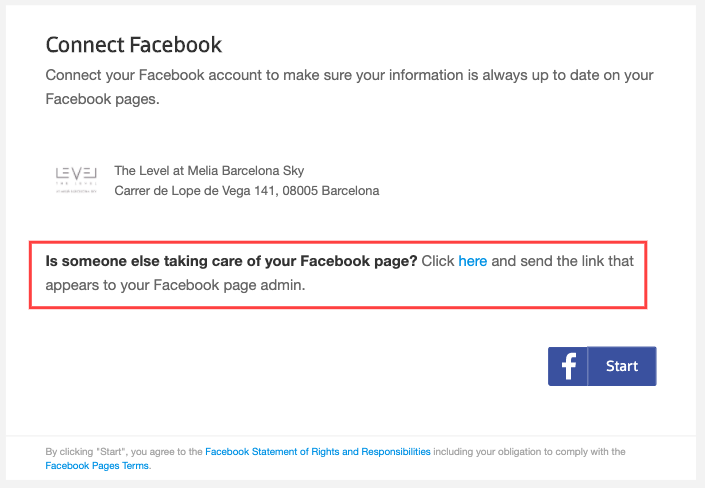
Une fenêtre contextuelle s'ouvre, affichant les détails du lieu auquel vous allez vous connecter.
Si vous souhaitez connecter une page gérée par une autre personne, passez à l'étape 4C . Sinon, cliquez sur Démarrer .
Étape 3 : Connectez-vous et autorisez l’accès
Connectez-vous avec le compte Facebook avec lequel vous gérez le lieu, ou avec lequel vous souhaitez le gérer.
Si vous n'avez pas de compte Facebook, créez-en un avant de pouvoir créer une page Facebook.
Autorisez Local Listing Connector à accéder à votre compte Facebook en cliquant sur « Autoriser » . Si vous avez déjà autorisé l'accès, cette étape est ignorée.
Étape 4 : Sélectionnez votre emplacement
La suite des opérations dépend de l'état de la page Facebook :
4A : Une page existante que vous gérez. Trouvez la page Facebook correspondante dans la liste et cliquez sur Confirmer .
4B : Une page non officielle (non revendiquée) existante. Revendiquez d’abord la page via Facebook, puis suivez la procédure 4A.
4C : Page gérée par un tiers. Si la page appartient à l’une de vos entreprises (par exemple, un franchisé), transmettez-lui le lien via le processus de connexion, sous « Quelqu’un d’autre gère votre page Facebook ? » . Il lui suffit de se connecter à ce compte Facebook et de confirmer la connexion en quelques clics. Une fois la connexion approuvée, elle est établie.
Connectez-vous au niveau du compte
C'est la méthode la plus rapide pour connecter une page de marque ou plusieurs emplacements simultanément.
Nouveautés : Vous n’avez plus besoin d’une page principale (de marque) pour effectuer des connexions groupées. Vous pouvez désormais connecter n’importe quelle page de marque (page parente ou page indépendante), ou connecter tous vos établissements sans aucune page de marque. Le processus commence par la connexion de votre compte utilisateur Facebook, puis par une recherche dans l’ensemble de ce compte pour identifier les pages à lier.
Étape 1 : Ajouter un utilisateur Facebook
Allez dans Entreprises > Annonces , ouvrez la section Facebook et cliquez sur Gérer les utilisateurs .
Si aucun utilisateur n'a encore été ajouté, un message vous invitera à en ajouter un. Cliquez sur « Ajouter un nouvel utilisateur » et connectez-vous avec le compte Facebook ayant accès aux pages que vous souhaitez connecter.

Étape 2 : Choisissez votre utilisateur Facebook
Cliquez sur « Se connecter » pour ouvrir le flux. Sélectionnez le compte utilisateur à utiliser. Si vous venez de vous connecter, ce compte est présélectionné. Le nombre affiché à côté de chaque utilisateur indique le nombre d'entreprises auxquelles il est déjà connecté.

Étape 3 : Choisissez votre type de connexion
Choisissez votre mode de connexion :
- Connexion au niveau de la marque. Connectez une page pour représenter votre marque. Cela débloque des fonctionnalités de marque (publication sur les réseaux sociaux et avis). Choisissez cette option si vous possédez une page de marque, qu'il s'agisse d'une page principale ou d'une page indépendante.
- Connexion au niveau de l'établissement. Connectez tous vos établissements sans page de marque. Il s'agit d'une connexion groupée qui n'inclut pas les fonctionnalités de marque.
Quel choix faire ? Si vous souhaitez publier des avis et y répondre depuis une page de marque, choisissez « Niveau Marque » . Si vous souhaitez simplement connecter tous vos établissements et n’avez pas besoin de page de marque, choisissez « Niveau Établissement » .

Étape 4 : Sélectionnez votre page (et terminez)
Ce que vous voyez dépend du type de connexion et de la page que vous sélectionnez.
Liste des pages de lecture
Après avoir choisi le niveau de marque, nous affichons toutes les pages auxquelles votre utilisateur a accès :
- La page parente apparaît sous la forme « Pages de la marque + X emplacements » , avec le nombre d'emplacements et le nombre d'abonnés de la page.
- Une page autonome apparaît comme une « page unique » , avec son nombre d'abonnés.
- Utilisez le nombre d'abonnés comme un indicateur rapide : votre véritable page de marque est généralement celle qui compte le plus d'abonnés.
- Utilisez l' option « Voir la page » pour ouvrir la page dans Facebook et confirmer qu'il s'agit de la bonne avant de vous connecter.
- Utilisez la fonction Recherche pour trouver une page par son nom.

Les pages déjà connectées sont grisées. Si une page est déjà connectée à une autre entreprise ou à un autre lieu, elle apparaît grisée avec une étiquette indiquant précisément la connexion, afin d'éviter toute double connexion accidentelle.

Si vous avez sélectionné une page parente (Marque + emplacements)
Vous pouvez activer ou désactiver la création automatique de pages de localisation Facebook :
- Nous créons des pages Facebook pour tous vos établissements qui n'en possèdent pas encore, intégrées à votre page de marque.
- Désactivé : Nous connectons uniquement les pages existantes.
Important : Pour que les pages de localisation soient créées automatiquement, la page de marque doit comporter une adresse physique. Sans cela, l’API de Facebook ne permettra pas la création de la page.
Cliquez sur « Se connecter et confirmer » pour terminer.
Si vous avez sélectionné une page autonome (unique)
Vous pouvez activer ou désactiver la connexion des pages restantes aux emplacements :
- On : Nous associons votre page unique à votre page de marque, puis nous faisons automatiquement correspondre vos autres pages à vos emplacements en fonction du nom et de l'adresse.
- Désactivé : Nous ne connectons que cette page et rien d'autre.
Cliquez sur « Se connecter et confirmer » pour terminer.

Si vous avez choisi Connexion au niveau de l'emplacement
Vous ne sélectionnez pas de page de marque. Consultez le récapitulatif et cliquez sur « Connecter et confirmer » . Toutes les pages sont connectées en tant qu'emplacements individuels, appariés par adresse et code magasin.
Si aucune correspondance n'est trouvée pour un emplacement, la page correspondante n'est pas liée et n'est pas créée . Le niveau d'emplacement ne crée aucune page.
Que se passe-t-il après la connexion ?
Vous obtenez l'un des trois résultats suivants, tous visibles sur la page « Liste des connexions » avec le type de connexion indiqué :
- Marque uniquement : Seule votre page de marque est connectée.
- Emplacements uniquement : tous vos emplacements sont connectés, sans page de marque.
- Marque et lieux : Votre page de marque ainsi que les pages de lieux correspondantes ou créées automatiquement.

Se connecter à Instagram
Les connexions Instagram sont héritées de Facebook, la configuration est donc identique à celle de votre connexion Facebook.
Avant de pouvoir connecter Instagram :
- Ajouter un utilisateur Facebook ayant accès à vos pages.
- Connectez une page Facebook.
Tant que les deux étapes ne sont pas terminées, la section Instagram vous invitera à effectuer d'abord les étapes Facebook.
Une fois Facebook connecté, votre entreprise apparaîtra sur Instagram avec le même type de connexion, hérité automatiquement. Cliquez sur « Connecter » . Vous devrez autoriser Facebook à accéder aux permissions Instagram supplémentaires, et nous effectuerons la liaison entre les pages pour vous.

Règles d'association et notes importantes
Logique de correspondance. Avant de vous connecter, assurez-vous que vos informations de localisation sur la plateforme correspondent aux données d'adresse de localisation Facebook. Dans le cas contraire, le système risque de ne pas reconnaître votre emplacement et de créer un doublon. Si le code du magasin correspond à l'identifiant de localisation, le système associe les pages, quelle que soit l'adresse.
Les noms de pages ne sont pas écrasés. Si vos pages de localisation existantes ont un nom différent de celui de la page de marque, le système ne les remplace pas. Pour renommer une page de localisation, accédez à cette page sur Facebook et modifiez-la depuis cet espace.
Veuillez conserver votre accès actif. Si votre rôle d'administrateur est supprimé ou si votre mot de passe est modifié, la connexion est invalidée et doit être rétablie. L'utilisateur doit conserver les autorisations accordées pour que les mises à jour continuent de fonctionner.
Scénarios de connexion Facebook
Vous pouvez connecter plusieurs comptes de plateforme à une seule page de marque Facebook. Vous ne pouvez pas connecter un compte de plateforme à plusieurs pages de marque Facebook.
Si vous gérez plusieurs marques sur une même plateforme, séparez-les en comptes distincts avant de les connecter, afin que chaque marque soit associée à sa propre page de marque.