Excel Import Tips & Tricks
Come minimizzare e identificare errori nell'importazione da Excel
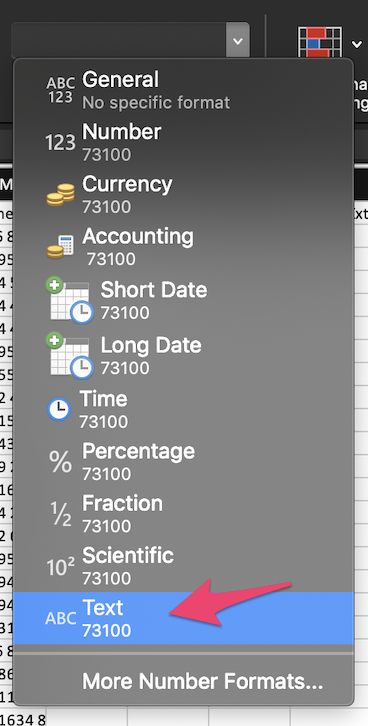
Formato Codice di Avviamento Postale
A volte i codici di avviamento postale che iniziano con 0 vengono rimossi automaticamente dalla cella e causeranno errori durante l'importazione. Per assicurarti che nessun dato del codice di avviamento postale venga rimosso, seleziona la colonna del codice di avviamento postale e scegli il formato "TESTO" prima di compilare le celle.
Duplicati ID Ubicazione
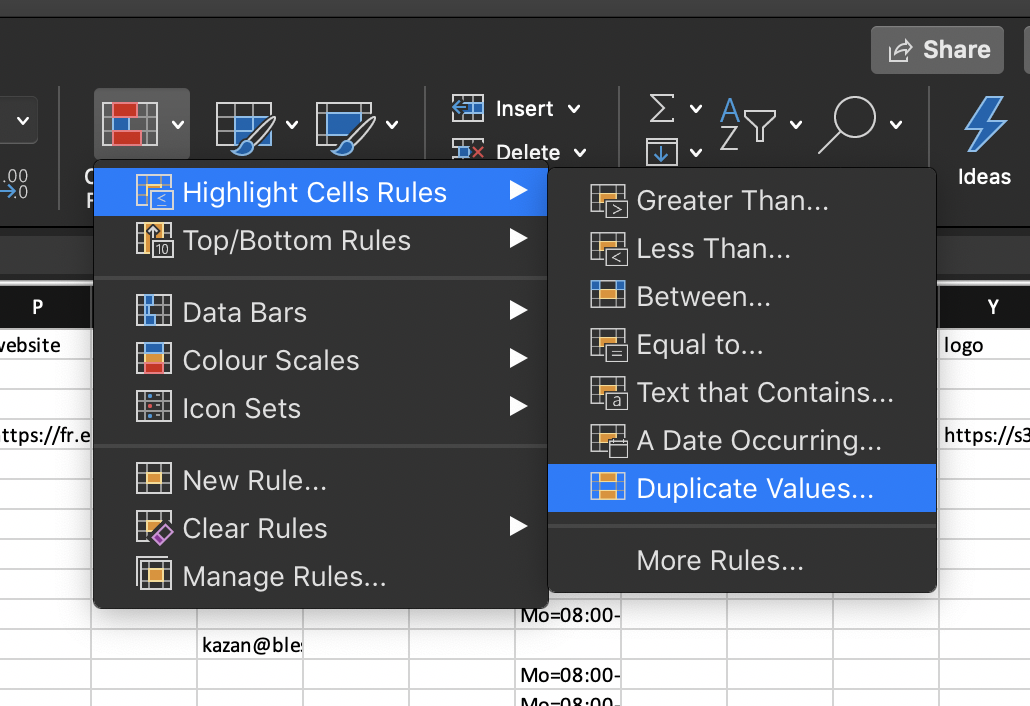
Non è possibile caricare ubicazioni che hanno identificatori di ubicazione duplicati. Per identificare rapidamente i valori duplicati, puoi evidenziarli utilizzando la funzione di formattazione condizionale come mostrato nell'immagine sottostante. Seleziona semplicemente la colonna LocationID e quindi applica la formattazione condizionale.
Lunghezza Descrizione Breve e Lunga
Il numero massimo di caratteri per la descrizione breve e lunga è rispettivamente 200 e 1000 caratteri. Se superato questo limite, otterrai un errore durante l'importazione del file.
Se desideri identificare quali celle contengono più di 200 caratteri, puoi utilizzare la formattazione condizionale per evidenziarle seguendo i passaggi seguenti:
- seleziona la prima cella nella descrizione breve
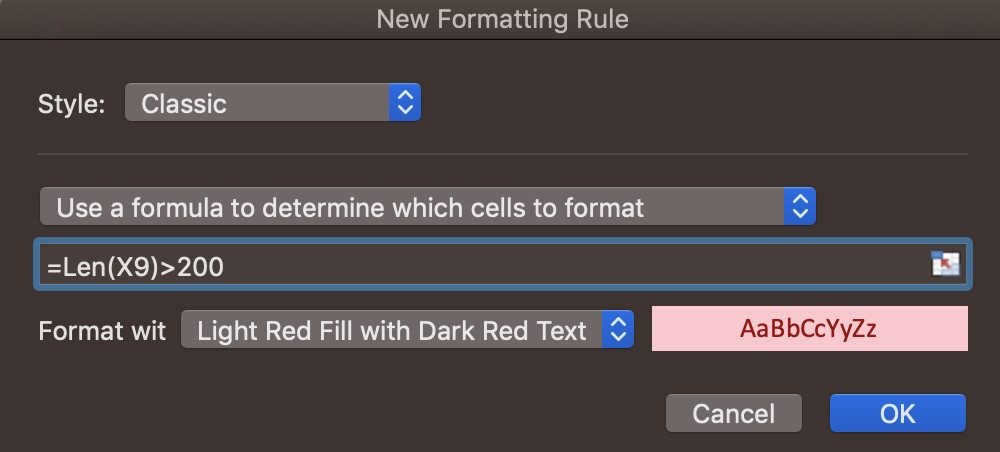
- Formattazione condizionale --> Nuova regola
- Stile: Classico, quindi seleziona "Usa una formula per determinare quale cella formattare"
- Immetti la seguente formula =len(A1)>200
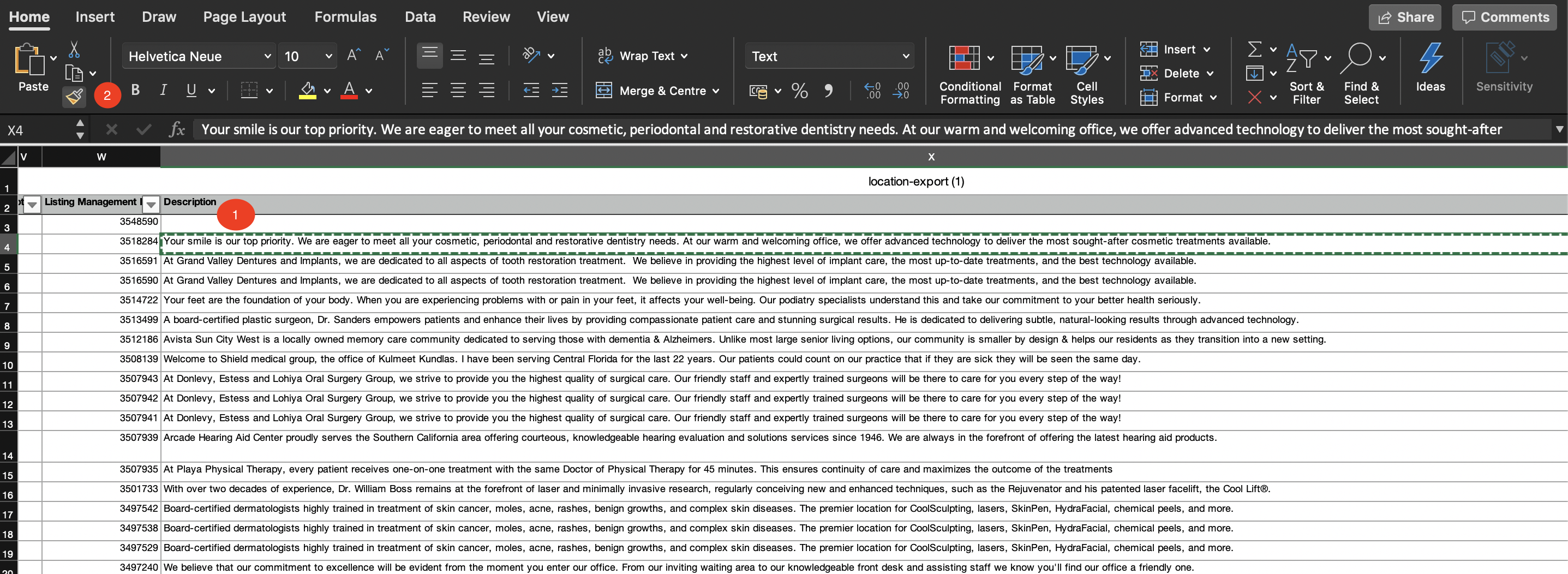
Ora utilizza semplicemente l'opzione copia formato per riempire l'intera colonna (tutte le singole celle) con questa formattazione
Un'altra opzione è aggiungere una colonna e includere la formula =len(A1). Puoi quindi trascinare e rilasciare la formula su tutte le celle e quindi filtrare i valori>200
Visualizzazione Indirizzo e Sincronizzazione Automatica
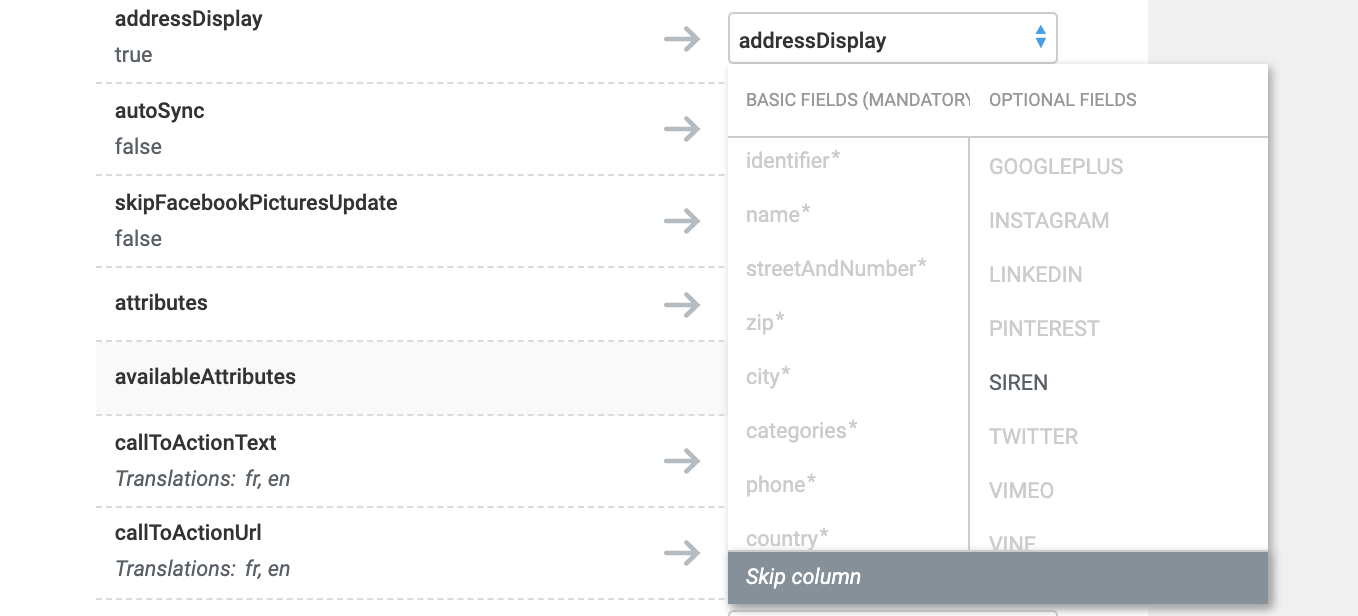
Se questi campi sono vuoti durante l'importazione, riceverai un messaggio di notifica durante l'importazione. Inserisci sempre True o False in queste colonne quando esegui l'importazione.
True: Sincronizzazione automatica attivata, Visualizzazione indirizzo
False: Sincronizzazione automatica disattivata, Nascondi indirizzo
Un'altra opzione sarebbe selezionare "salta queste colonne" durante l'importazione.
Modificare le coordinate dell'ubicazione
Se devi modificare le coordinate, dovrai utilizzare la funzione Importa. Segui questi passaggi:
- Fai clic sulla scheda Ubicazioni nel menu
- Ottieni il file di esportazione dei dati di ubicazione facendo clic su Esporta
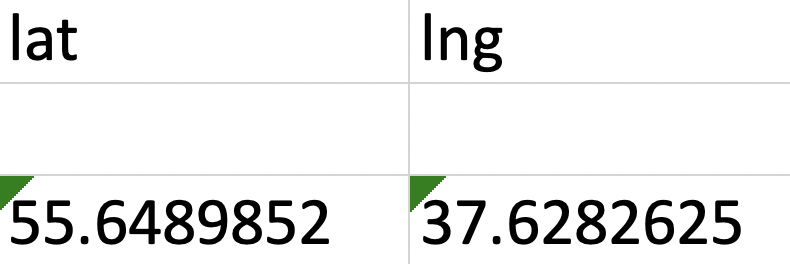
- Aggiorna i valori di latitudine e longitudine per le ubicazioni interessate aggiornando le colonne "lat" e "lng" nel file di esportazione e salvalo
- Fai clic su Importa e carica il file aggiornato
Assicurati che il punto " . " sia utilizzato quando inserisci le coordinate
Formattazione Orari di Apertura
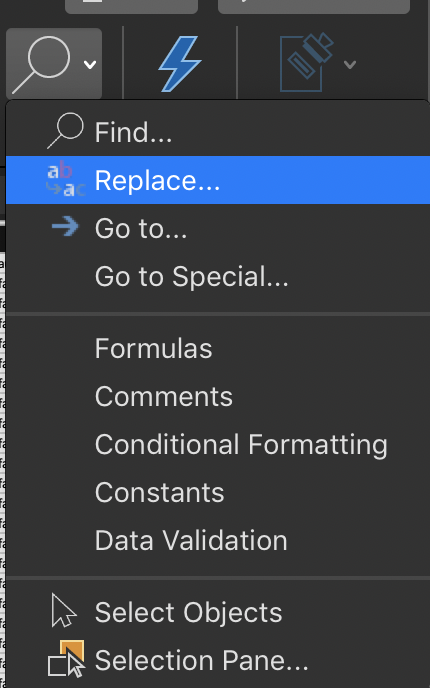
Per identificare/convertire rapidamente se stai seguendo il formato corretto per gli orari di apertura, ad esempio: Mo=09:00-12:00&13:00-16:00; utilizza la funzione trova e sostituisci in Excel.
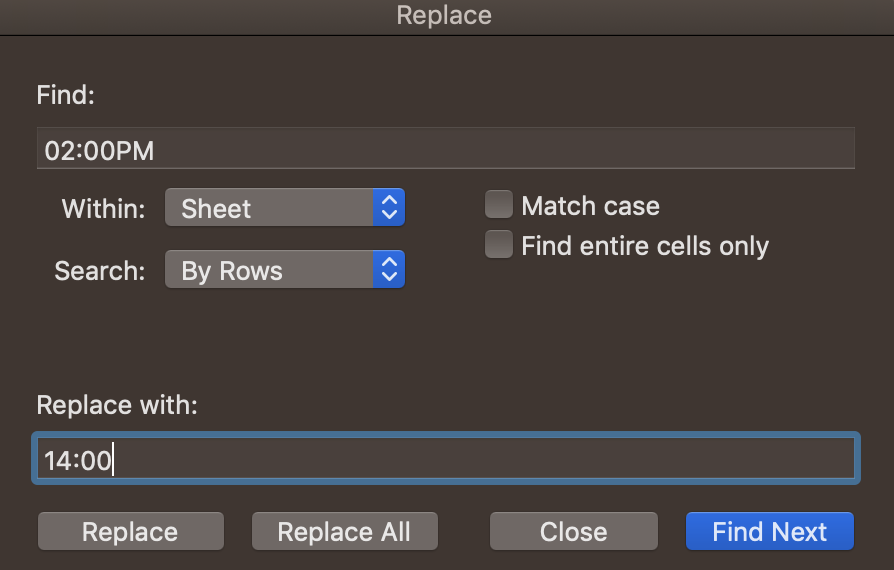
- Sostituisci gli orari: Se i tuoi dati sono strutturati in formato AM/PM, puoi cercare ad esempio 02:00PM e sostituire con 14:00
- Assicurati che non ci siano virgole "," Trova: , sostituisci con: ;
- Assicurati che non ci siano spazi "vuoti": Trova: (inserisci uno spazio) , sostituisci con: (Lascia vuoto)
Migliori Pratiche
Creazione di Aziende
Con la funzione di importazione, hai la possibilità di creare direttamente aziende sulla piattaforma. (Non è necessario crearle manualmente prima sulla piattaforma)
Tuttavia, è importante notare che l'account sarà denominato come la prima ubicazione di quell'azienda, quindi si consiglia di accedere alla piattaforma e cambiare il nome dopo l'importazione per mantenere l'azienda pulita.
Foto
Se desideri scegliere lo stesso logo o immagine per tutte le ubicazioni, puoi aggiungere le foto manualmente sulla piattaforma per una ubicazione, eseguire un'esportazione e quindi copiare e incollare l'URL a tutte le ubicazioni.
Stringhe Separate da Virgole
Per aggiungere un nuovo elemento elenco a un campo rappresentato da una stringa di elementi elenco separati da virgole, devi includere l'intero elenco esistente nella tua importazione, più l'elemento aggiuntivo che desideri includere. Non puoi aggiungere un nuovo elemento elenco a un campo stringa separato da virgole includendo solo il nuovo elemento nel tuo file di importazione; ciò sostituirebbe tutti gli elementi elenco esistenti e lascerebbe solo l'elemento appena aggiunto assegnato all'ubicazione.
Ecco un esempio usando il campo Etichette a scopo illustrativo. Immagina di voler includere un'etichetta aggiuntiva a un'ubicazione con un elenco di etichette esistente:
Errato:
| businessIdentifier | identifier | publicLabels |
| businessA | locationA | nuova etichetta |
Corretto:
| businessIdentifier | identifier | publicLabels |
| businessA | locationA | etichetta esistente 1, etichetta esistente 2, nuova etichetta |