Wie du Dienste hinzufügst und verwaltest
Erfahre alles über die Verwaltung von Services über Excel, die Plattform oder die API
Info
Diese Anleitung gilt nur für dich, wenn Content Collections in deinem Produktplan aktiviert sind. Falls nicht, lies bitte diesen Artikel darüber, wie du Services hinzufügst und verwaltest.
Allgemeine Informationen
Es gibt verschiedene Möglichkeiten, wie du Services hinzufügen und verwalten kannst:
- In der Plattform. Dies ist die beste Option, wenn du Services nur zu wenigen Standorten hinzufügen möchtest.
- Via Excel-Export/Import. Dies ist die beste Option, wenn du Services zu vielen Standorten hinzufügen möchtest.
- Via API. Dies ist die beste Option, wenn du deine Standorte über unsere Uberall API verwaltest.
Services in der Plattform hinzufügen und verwalten
Um die Benutzerfreundlichkeit der Plattform zu verbessern, haben wir die Verwaltung von Services geändert. Services werden nicht mehr über die Content Collections-Registerkarte verwaltet. Stattdessen werden sie jetzt über das Feld Services im Location Profile unter Info → Was du anbietest verwaltet.
Services zu einem Standort hinzufügen
- Suche in der Location List den Standort, dem du Services hinzufügen möchtest, und klicke darauf.
- In der Übersicht klickst du auf Profil bearbeiten, um das Location Profile zu öffnen.
- Auf der Registerkarte Info findest du unter dem Abschnitt Was du anbietest die Karte Services und klickst auf sie.
- Füge deinen Service hinzu. Du kannst zwischen zwei Arten von Services wählen:
- Freie Services
Diese Services können frei hinzugefügt werden, indem du den Service-Namen eingibst und Enter drückst
- Strukturierte Services / „Google Services"
Google bietet eine vordefinierte Liste von Services an, die zu einem Standort hinzugefügt werden können. Verfügbare strukturierte Services werden in einem Dropdown angezeigt.
Wichtig: Verfügbare strukturierte Services hängen von der Branchenkategorie und dem Land des Standorts ab.
Services mit Excel hinzufügen und verwalten
Es ist auch möglich, deine Services in Bulk über die Excel-Export/Import-Funktionalität zu verwalten. Wir empfehlen dir, diese Option nur zu nutzen, wenn du Services zu vielen Standorten auf einmal hinzufügen möchtest, da die anfängliche Einrichtung etwas länger dauern kann.
Gut zu wissen
Wenn du mit Content Collections vertraut bist: Services in der Excel-Tabelle werden genau wie Content Collections und Content Items wie Products oder Menu verwaltet.
Freie Services mit Excel verwalten
Schritt 1: In der Uberall Platform gehst du auf „Locations" in der linken Navigationsleiste.
Schritt 2: Klicke auf „Export" oben rechts
Schritt 3: Zunächst musst du den Service, den du hinzufügen möchtest, als „Content Item" erstellen.
1. Klicke in der Excel-Datei auf die Registerkarte „SERVICES" ganz unten:

2. Jede Zeile stellt einen Service dar. Um einen neuen Service zu erstellen, füllst du die folgenden Pflichtfelder aus:
- identifier (Kennung für den Service, muss eindeutig sein, z.B. event_photography_1)
- title (dies ist der Name, der angezeigt wird, z.B. Event Photography)
3. Unser Beispiel-Service (als „Content Item") würde so aussehen:

4. Perfekt! Du hast nun den Service „Event Photography" als „Content Item" erstellt.
Schritt 4: Der nächste Schritt wäre, diesen Service zu einer „Content Collection" hinzuzufügen.
1. Gehe zur Registerkarte „Collections" ganz unten:

2. Erstelle eine neue „Content Collection" für Services, indem du die folgenden Pflichtfelder hinzufügst:
- identifier (Kennung für die Collection, muss eindeutig sein, z.B. Services_Collection_1)
- type (Typ der Content Collection, in diesem Fall: SERVICES)
- name (Name der Content Collection, z.B. Jake's Services)
- sectionTitle (jede Collection muss mindestens einen Abschnitt haben, z.B. Event Services)
3. Unsere Beispiel-SERVICES Content Collection würde so aussehen:

4. Großartig! Du hast nun die SERVICES Content Collection mit dem Namen „Jake's Services" erstellt.
Schritt 5: Jetzt musst du den Service „Event Photography" zur SERVICES Content Collection „Jake's Services" hinzufügen.
1. Gehe in derselben Zeile wie deine neu erstellte Content Collection zur Spalte „itemIdentifier".
2. Füge die Kennung deines Services in diese Spalte ein – in unserem Fall event_photography_1
3. Fertig! Du hast erfolgreich einen Service zu einer Collection hinzugefügt.
Schritt 6: Der letzte Schritt ist, die Content Collection („Jake's Services") zum Standort „Jake's Photography Studio" hinzuzufügen.
1. Gehe zur Registerkarte „Locations" am unteren Ende des Blatts.
2. Suche den richtigen Standort.
3. Gehe zur Spalte „servicesCollectionIdentifier". Füge die Kennung deiner SERVICES Content Collection hinzu, in unserem Fall: Services_Collection_1
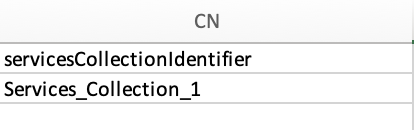
4. Glückwunsch, du hast erfolgreich den Service „Event Photography" zum Standort „Jake's Photography Studio" hinzugefügt.
5. Optional: Wenn du diesen Service zu allen anderen Standorten hinzufügen möchtest, musst du nur die servicesCollectionIdentifier zu allen anderen Standorten in derselben Spalte kopieren und einfügen.
Strukturierte Services mit Excel verwalten
Schritt 1: In der Uberall Platform gehst du auf „Locations" in der linken Navigationsleiste.
Schritt 2: Klicke auf „Export" oben rechts:
Schritt 3: Zunächst musst du überprüfen, welche (falls vorhanden) strukturierten Services für deine Standorte verfügbar sind.
1. Klicke in der Excel-Datei auf die Registerkarte „Locations" ganz unten:

2. Suche den Standort, zu dem du einen strukturierten Service hinzufügen möchtest.
3. Gehe zur Spalte „availableServices". Diese Spalte enthält alle strukturierten Services, die für diesen spezifischen Standort verfügbar sind (je nach Land und Kategorie). In unserem Fall haben wir zwei Services verfügbar – „Catering" und „Delivery":
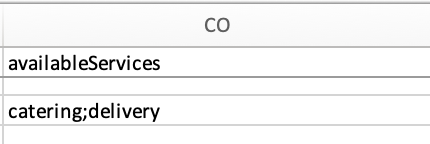
4. Während du auf der Registerkarte „Locations" bist, kopiere die folgenden Informationen und füge sie in deine Zwischenablage ein, da wir sie im nächsten Schritt benötigen:
- den strukturierten Service, den du in der Spalte „availableServices" findest und zu einem Standort hinzufügen möchtest (catering)
- die Kategorienummer des Standorts – du findest sie in der Spalte „category" (337)
- den 2-stelligen Ländercode des Standorts – du findest ihn in der Spalte „country" (US)
Schritt 4: Jetzt musst du den Service, den du hinzufügen möchtest, als „Content Item" erstellen.
1. Klicke in der Excel-Datei auf die Registerkarte „SERVICES" ganz unten:
2. Jede Zeile stellt einen Service dar. Um einen neuen strukturierten Service zu erstellen, füllst du die folgenden Pflichtfelder aus:
- identifier (Kennung für den Service, muss eindeutig sein, z.B. catering_1)
- googleService (der Service, der aus „availableServices" kopiert wurde, z.B. catering)
- country (der 2-stellige Ländercode, z.B. US)
- title (dies ist der Name, der angezeigt wird, z.B. Catering Service)
- category (die Nummer der Kategorie, z.B. 337)
3. Unser Beispiel-Service (als „Content Item") würde so aussehen:

4. Perfekt! Du hast nun den strukturierten Service „Catering" als „Content Item" erstellt.
Schritt 5: Der nächste Schritt wäre, diesen strukturierten Service zu einer „Content Collection" hinzuzufügen.
1. Gehe zur Registerkarte „Collections" ganz unten:
2. Erstelle eine neue „Content Collection" für Services, indem du die folgenden Pflichtfelder hinzufügst:
- identifier (Kennung für die Collection, muss eindeutig sein, z.B. Services_Collection_1)
- type (Typ der Content Collection, in diesem Fall: SERVICES)
- name (Name der Content Collection, z.B. Jake's Services)
- sectionTitle (jede Collection muss mindestens einen Abschnitt haben, z.B. Event Services)
3. Unsere Beispiel-SERVICES Content Collection würde so aussehen:
4. Großartig! Du hast nun die SERVICES Content Collection mit dem Namen „Jake's Services" erstellt.
Schritt 6: Jetzt musst du den strukturierten Service „Catering" zur SERVICES Content Collection „Jake's Services" hinzufügen.
1. Gehe in derselben Zeile wie deine neu erstellte Content Collection zur Spalte „itemIdentifier".
2. Füge die Kennung deines Services in diese Spalte ein – in unserem Fall catering_1
3. Fertig! Du hast erfolgreich einen strukturierten Service zu einer Collection hinzugefügt.
Schritt 7: Der letzte Schritt ist, die Content Collection („Jake's Services") zum Standort „Jake's Event Services" hinzuzufügen.
1. Gehe zur Registerkarte „Locations" am unteren Ende des Blatts.
2. Suche den richtigen Standort.
3. Gehe zur Spalte „servicesCollectionIdentifier". Füge die Kennung deiner SERVICES Content Collection hinzu, in unserem Fall: Services_Collection_1
4. Glückwunsch, du hast erfolgreich den Service „Catering" zum Standort „Jake's Event Services" hinzugefügt.
5. Wenn du diesen Service zu allen anderen Standorten hinzufügen möchtest, musst du nur die servicesCollectionIdentifier zu allen anderen Standorten in derselben Spalte kopieren und einfügen.
FAQ zur Verwaltung deiner Services mit Excel
Wie kann ich mehrere Services zu einem Standort hinzufügen?
Wenn du mehrere Services zu einem Standort hinzufügen möchtest, musst du
- alle Services als „Content Items" in der Excel-Registerkarte „SERVICES" erstellen
- alle Services einer einzigen SERVICES-„Content Collection" in der Excel-Registerkarte „Collections" zuweisen – trenne die Einträge mit „;"
- und dann die einzelne Content Collection zum Standort zuweisen.
Wichtig
Es ist nicht möglich, mehrere Content Collections desselben Typs (wie SERVICES) einem Standort zuzuweisen. Jeder Standort kann nur eine Content Collection pro Typ zugewiesen haben (PRODUCTS, SERVICES, PEOPLE, MENU, CUSTOM).
Kann ich mehrere SERVICES-„Content Collections" einem Standort zuweisen?
Nein, es ist nicht möglich, mehrere SERVICES-„Content Collections" einem Standort zuzuweisen. Jeder Standort kann nur eine Content Collection pro Typ zugewiesen haben (PRODUCTS, SERVICES, PEOPLE, MENU, CUSTOM), daher kann jeder Standort nur eine Content Collection vom Typ „SERVICES" haben.
Meine Standorte haben alle unterschiedliche Kombinationen von Services. Wie kann ich diese Services mit Excel hinzufügen?
Da nur eine Content Collection pro Typ einem Standort zugewiesen werden kann, ist es nicht möglich, verschiedene SERVICES-„Content Collections" zu kombinieren und sie einem Standort zuzuweisen.
Stattdessen musst du für jede Kombination von Services:
- eine unterschiedliche SERVICES-„Content Collection" erstellen
- die jeweiligen Services ihr zuweisen
- und die SERVICES-„Content Collection", die die richtige Kombination von Services enthält, dem jeweiligen Standort zuweisen