Come gestisco i "duplicati" in Google Business Profile?
Comprendi i diversi tipi di duplicati in GBP e come gestirli
Di seguito troverai i diversi scenari per le località duplicate e le azioni che puoi intraprendere per risolverli:
Entrambe le località sono verificate e pubblicate su Google Maps
Questo significa che Google non ha riconosciuto che queste località sono duplicate e che solo una dovrebbe essere presente su Google Maps. Potrebbe essere dovuto a vari motivi. Probabilmente è legato alla discrepanza di informazioni tra i due profili al momento della loro creazione. Una differenza nel numero di telefono, nella categoria o in qualsiasi altro campo potrebbe aver causato il mancato riconoscimento della somiglianza da parte di Google e di conseguenza entrambe le località sono state autorizzate a completare il processo di verifica.
Il passo successivo per questi due profili è unirli.
Affinché Google unisca i profili, uno deve essere non reclamato.
Below you will find the process of how to merge two published Google Business Profile Locations.
Step-by-step guide to merge two Google Business Profile locations
In order to be eligible for merging locations you have to fulfil some requirements:
- Have ownership rights of both Google Business locations.
- Both have to be verified and published.
- You need to ensure that both locations have identical data saved in their profile (same name, address, category, phone number and homepage).
- Once you aligned the business information, wait until Google has published the data on Google Maps (when changing NAP data, it might take some time until Google has finished reviewing the changes).
- In your GBP overview, select the location you would like merge into the other. Then, under "Actions", select "Remove Google Business Profile" from the dropdown. By doing this, you release the claim on the listing, and are no longer an owner. Keep the "main" location that you wish to manage in your account.
- Go to Google Maps and search for the listing of the location that you just removed from your account. The location should now be unclaimed.
Click on the "Suggest an edit" button at the bottom of the listing. Then, click on "Close or remove"
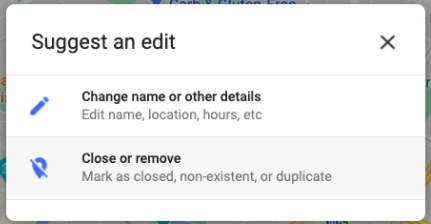 and select reason "Duplicate of another place". Google will automatically suggest other listings with similar data. Select the one that you are still managing.
- Google will now review your suggestion. If you made sure that the data of both listings was aligned before you removed one from your account, Google will merge the two listings into one.
- In case you would like to speed up the merging process contact the Google Business Profile Support after you have removed the location from your account and suggested an edit.
Se possiedi un solo profilo:
Prima devi ottenere la proprietà di entrambi prima che possano essere uniti.
Per avviare questo processo, richiedi accesso all'annuncio su cui non hai il controllo e ti verrà mostrato come puoi ottenere il controllo dal proprietario attuale.
Entrambe le località sono pubblicate su Google Maps ma una è non reclamata
Accedi a Google Maps e recupera l'URL di entrambe le località – quella verificata e quella non verificata – e annotali. Contatta il supporto di Google Business Profile e chiedi loro di unire entrambi i profili.
In alternativa, anche se questa azione potrebbe richiedere più tempo, puoi accedere al profilo dell'annuncio non reclamato e fare clic su "Suggerisci una modifica" > "Chiudi o rimuovi" > "Duplicato di un altro luogo". Consulta lo scenario precedente per il processo passo dopo passo con le immagini.
La località è contrassegnata come "Duplicato" nell'account Google Business Profile
Fai clic sulla località che mostra lo stato "Duplicato" nel tuo account Google Business Profile.
Se la tua località mostra il seguente messaggio, significa che la località pubblicata è posseduta ed è stata verificata da una terza parte.

Puoi fare clic su "Richiedi accesso" per compilare il modulo e richiedere l'accesso alla proprietà al proprietario attuale. Puoi anche farlo tramite la piattaforma.
Il proprietario attuale ha la possibilità di concederti la proprietà, negare o ignorare la tua richiesta. Se decide di negare o ignorare la tua richiesta, ti verrà offerta la possibilità di richiedere il codice e verificare la località manualmente. Una volta completato questo processo, otterrai la piena proprietà della località.
Se vedi il seguente messaggio che ti dice che questa località è già gestita da te, e se la località a cui sei stato reindirizzato è corretta, allora questo 'duplicato' può semplicemente essere rimosso.

Le località contrassegnate come 'Duplicato' nel tuo Google Business Profile non sono pubblicate su Google Maps. Se desideri rimuoverla:
1. Seleziona la località nella tua panoramica delle località spuntando la casella:
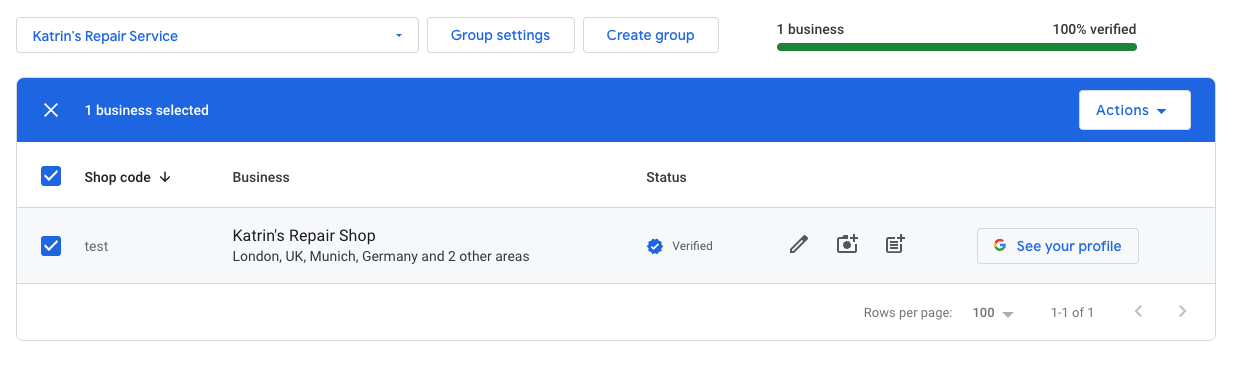
2. Quindi fai clic su "Azioni" in alto a destra:

3. E quindi seleziona "Rimuovi località":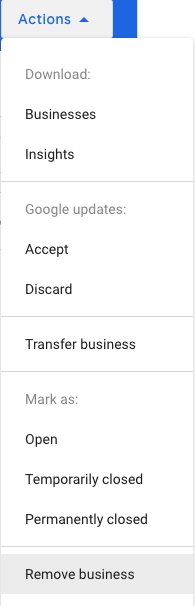
La località è contrassegnata come "Duplicato" nell'account Google Business Profile ma si tratta di una località diversa
In questo caso Google ritiene che la località sia un duplicato di una località esistente che è pubblicata e verificata. Potrebbe accadere che entrambe le località siano molto simili e vicine l'una all'altra, il che ha causato a Google di contrassegnarla come duplicato.
Devi contattare il supporto di Google Business Profile per esporre il tuo caso e provare che la località non è effettivamente un duplicato. In genere richiedono una foto della vetrina per provare che l'attività è indipendente dall'altra. Se accettano la tua richiesta, riattiveranno la località contrassegnata come duplicato e entrambe le località saranno pubblicate e visibili di nuovo su Google Maps.
Come posso evitare che le mie località vengano contrassegnate erroneamente come duplicate?
Google contrassegna le località come duplicate di un'altra località se le due località sembrano uguali o molto simili. Questo può accadere se le due località condividono molti dati uguali, come nome, indirizzo, categoria di attività principale, numero di telefono o sito web.
Se hai due località molto vicine l'una all'altra che condividono molti dati uguali, puoi evitare che vengano contrassegnate come duplicate modificando i dati in modo che le località abbiano pochissima sovrapposizione. In questo modo, Google le riconoscerà come due attività separate.
Se possibile,
- entrambe le località dovrebbero avere categorie di attività principale diverse – se una delle località è una fabbrica e l'altra è un negozio, assicurati di indicarlo con le categorie (questo è il campo più rilevante per Google quando si tratta di riconoscere possibili duplicati)
- entrambe le località dovrebbero avere numeri di telefono diversi – assumendo che si tratta effettivamente di due attività, ognuna dovrebbe avere il proprio numero di telefono
- entrambe le località dovrebbero avere siti web diversi, se le tue località hanno landing page diverse
- entrambe le località dovrebbero avere indirizzi il più diversi possibile – sposta i pin o aggiungi un'estensione di indirizzo/riga di indirizzo secondaria
