Neuer Social Publisher
Umfassender Leitfaden zum Verständnis der Entscheidungen im neuen Publisher für organische Social-Media-Posts.
Einführung
Willkommen zum Walkthrough-Leitfaden für den neuen Social Publisher. Ziel dieses Leitfadens ist es, dir einen umfassenden Überblick über den Social Publisher zu geben, damit du den Ablauf beim Erstellen eines neuen Social-Media-Beitrags über verschiedene Verzeichnisse hinweg besser verstehen kannst. Der Publisher vereinfacht den Prozess der Erstellung organischer Social-Media-Inhalte über Social-Media-Kanäle, die für eine Marke und einen Standort wichtig sind.
Wie man einen Beitrag erstellt
Verwende den folgenden Leitfaden für einen umfassenderen Überblick über die Erstellung eines Beitrags. Wähle zunächst den Social-Media-Kanal aus, für den du Inhalte erstellen möchtest, gefolgt vom Beitragstyp, falls zutreffend.
- Add Button
Welche Art von Google-Beitrag möchtest du erstellen?
- Add Button
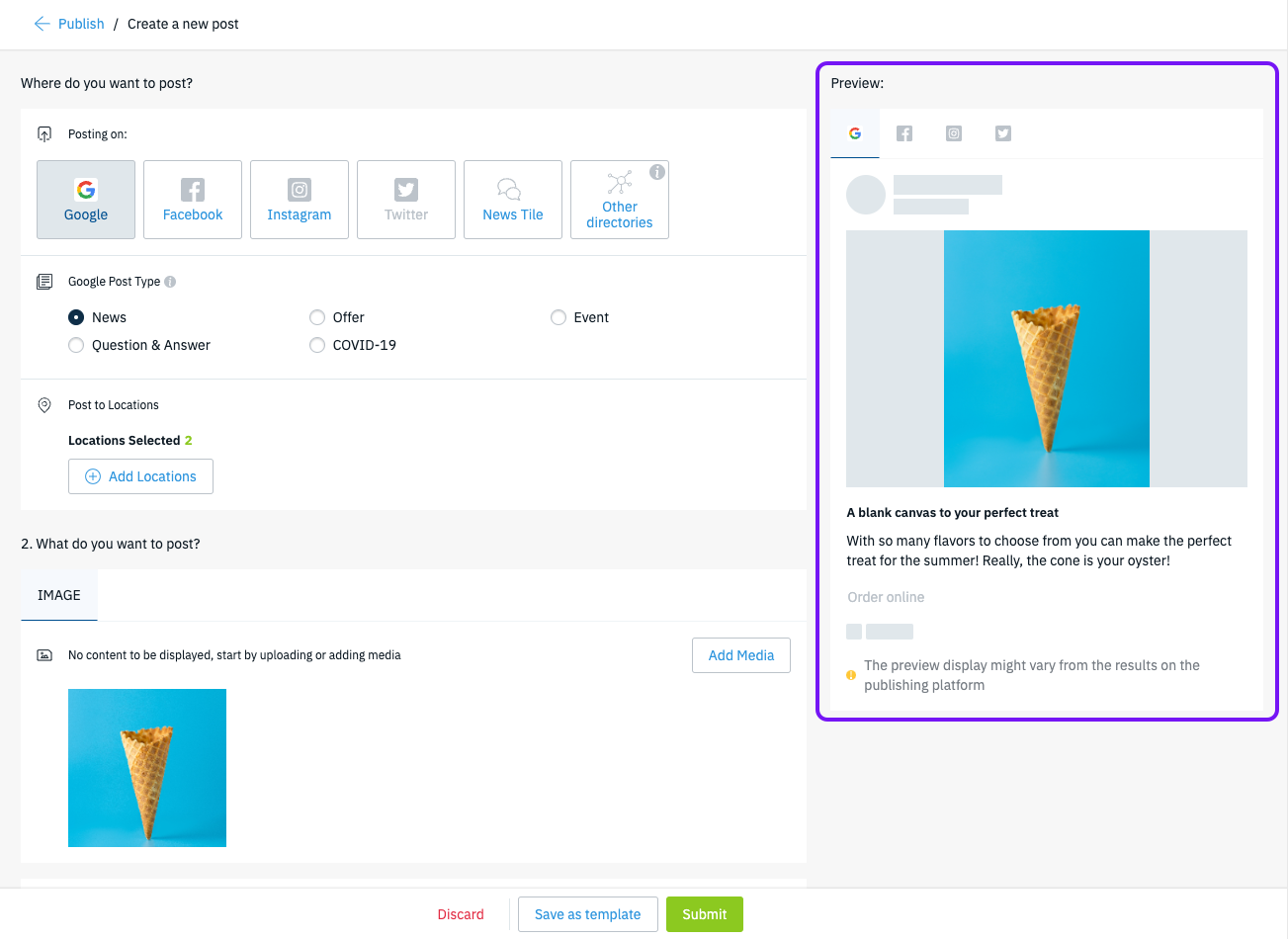
Google News-Beiträge sind eine großartige Möglichkeit, um allgemeine Unternehmensupdates bereitzustellen, ein Produkt zu präsentieren oder Kunden auf eine Website zu leiten, auf der sie konvertieren können (z. B. Bestellseite).
Schritt 1
|
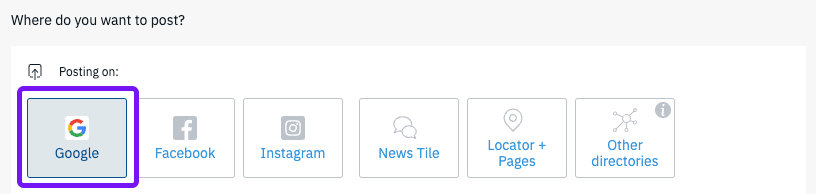
Starte, indem du Google aus der Verzeichnisliste auswählst |
Schritt 2
|
Wähle „News" aus der Liste der Google-Beitragstypen. |
Schritt 3
|
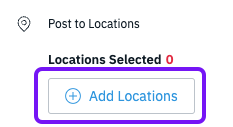
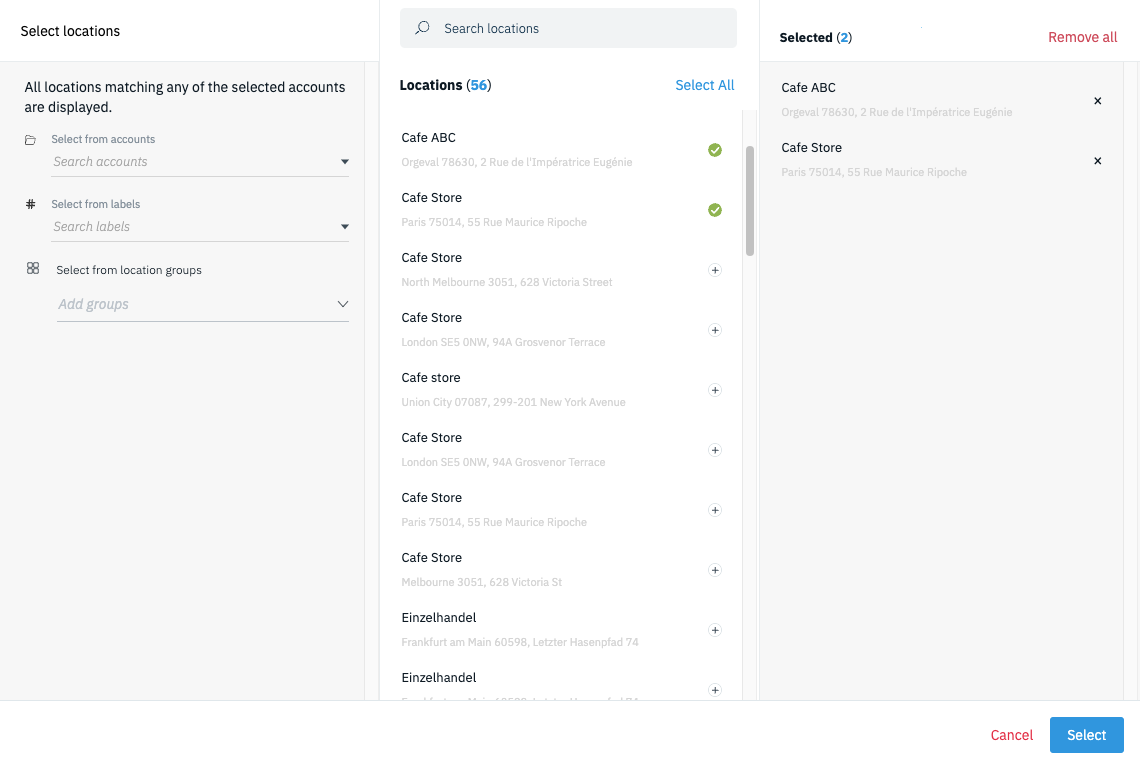
Klicke auf die Schaltfläche „+ Standorte hinzufügen", um die Standortauswahl zu öffnen. |
Schritt 4
|
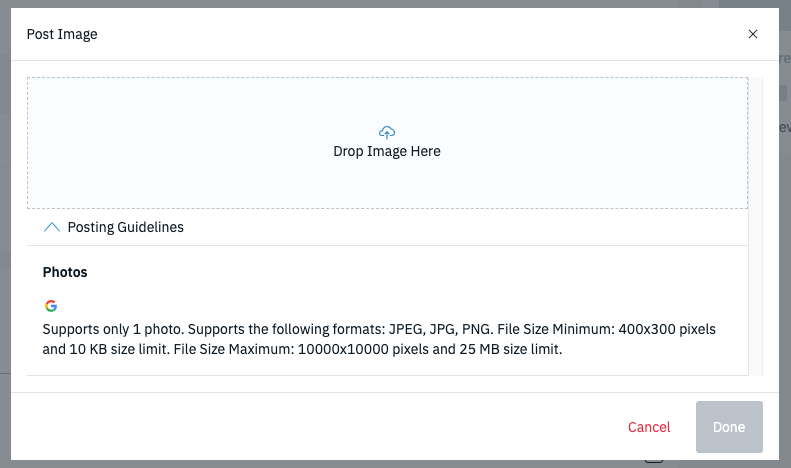
Füge ein Bild zu deinem Beitrag hinzu, indem du auf die Schaltfläche „Medien hinzufügen" klickst. |
Schritt 5
|
Der Titel des Beitrags wird verwendet, um den Beitrag intern zu identifizieren und kann auch eine schnelle Möglichkeit sein, die Aufmerksamkeit eines Verbrauchers zu erregen. Der Titel unterstützt 128 Zeichen. |
Schritt 6
|
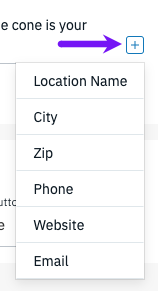
Die Beschreibung ist der Text des Beitrags und der Hauptinhalt, den der Verbraucher liest. Hier kannst du die Verbraucher über den Zweck des Beitrags informieren. |
Schritt 7
|
CTA-Link CTA-Schaltfläche
|
Schritt 8
|
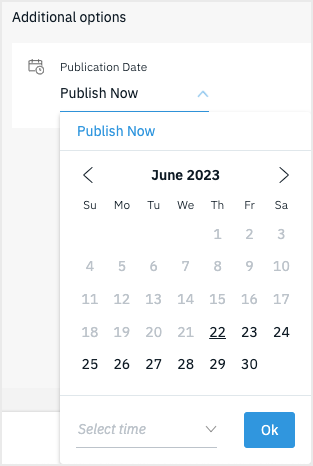
Wähle, ob du deinen Beitrag sofort veröffentlichen möchtest (Jetzt veröffentlichen) oder lege ein bestimmtes Datum und eine bestimmte Zeit mithilfe des Kalenders und des Zeitfelds fest. |
Schritt 9
|
Überprüfe deine Auswahl und nutze die Vorschau auf der rechten Seite des Publishers, um sicherzustellen, dass alles korrekt aussieht. |
Schritt 10
|
Sobald du bestätigt hast, dass dein Beitrag veröffentlichungsbereit ist, klicke auf die Schaltfläche „Senden" am unteren Ende, um den Beitrag zu veröffentlichen.  Der Beitrag wird basierend auf dem Veröffentlichungsdatum, das du in Schritt 8 ausgewählt hast, auf deinem Profil veröffentlicht. Der Beitrag wird basierend auf dem Veröffentlichungsdatum, das du in Schritt 8 ausgewählt hast, auf deinem Profil veröffentlicht. |




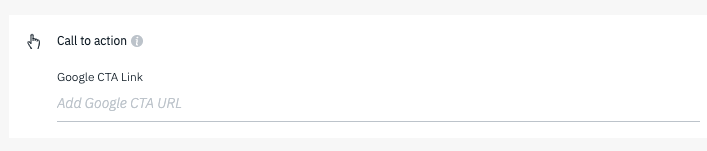 Tipp: UTM-Parameter können in der URL verwendet werden, um besser zu verfolgen, wie viele Klicks dein Beitrag generiert.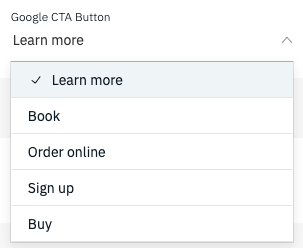
Schritt 1 |