Contact Us

If you still have questions or prefer to get help directly from an agent, please submit a request.
We’ll get back to you as soon as possible.

Please fill out the contact form below and we will reply as soon as possible.

    Sign In
    • Home
    • Meistern der Plattform
    • Sozial

    Neuer Social Publisher

    Umfassender Leitfaden zum Verständnis der Entscheidungen im neuen Publisher für organische Social-Media-Posts.

    Contact Us

    If you still have questions or prefer to get help directly from an agent, please submit a request.
    We’ll get back to you as soon as possible.

    Please fill out the contact form below and we will reply as soon as possible.

    German
    FR French
    IT Italian
    JP Japanese
    DE German
    US English (US)
    ES Spanish
    • Meistern der Plattform
      Locator + Pages Plattform Anleitungen API Best Practices In meiner Nähe 360 KI Analytik Startseite Standort-Hub Locator + Seiten Nachrichten Mobile-App Plattformstatus und allgemeine FAQs Bewertungsverwaltung Sozial Das Dashboard Neuerungen
    • Verzeichnisse
      Google Facebook Verzeichnisse Allgemein Verzeichnisliste
    • Release Notes
    + More

    Einführung

    Willkommen zum Walkthrough-Leitfaden für den neuen Social Publisher. Ziel dieses Leitfadens ist es, dir einen umfassenden Überblick über den Social Publisher zu geben, damit du den Ablauf beim Erstellen eines neuen Social-Media-Beitrags über verschiedene Verzeichnisse hinweg besser verstehen kannst. Der Publisher vereinfacht den Prozess der Erstellung organischer Social-Media-Inhalte über Social-Media-Kanäle, die für eine Marke und einen Standort wichtig sind.


    Wie man einen Beitrag erstellt

    Verwende den folgenden Leitfaden für einen umfassenderen Überblick über die Erstellung eines Beitrags. Wähle zunächst den Social-Media-Kanal aus, für den du Inhalte erstellen möchtest, gefolgt vom Beitragstyp, falls zutreffend.


    Decision Tree
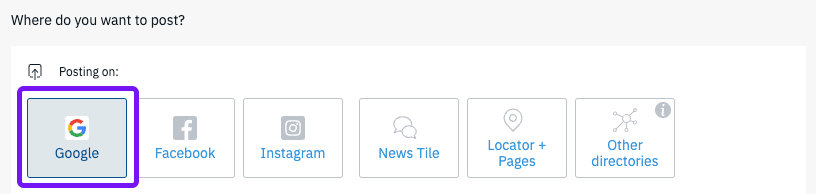
    In welches Verzeichnis möchtest du veröffentlichen?
     
    Google
     
    Facebook
     
    Instagram
     
    Apple Showcases
     
    News Tile
     
    Other Directories
    • Add Button

    Welche Art von Google-Beitrag möchtest du erstellen?

     
    News
     
    Question & Answer
     
    Offer
     
    COVID-19
     
    Event
    • Add Button


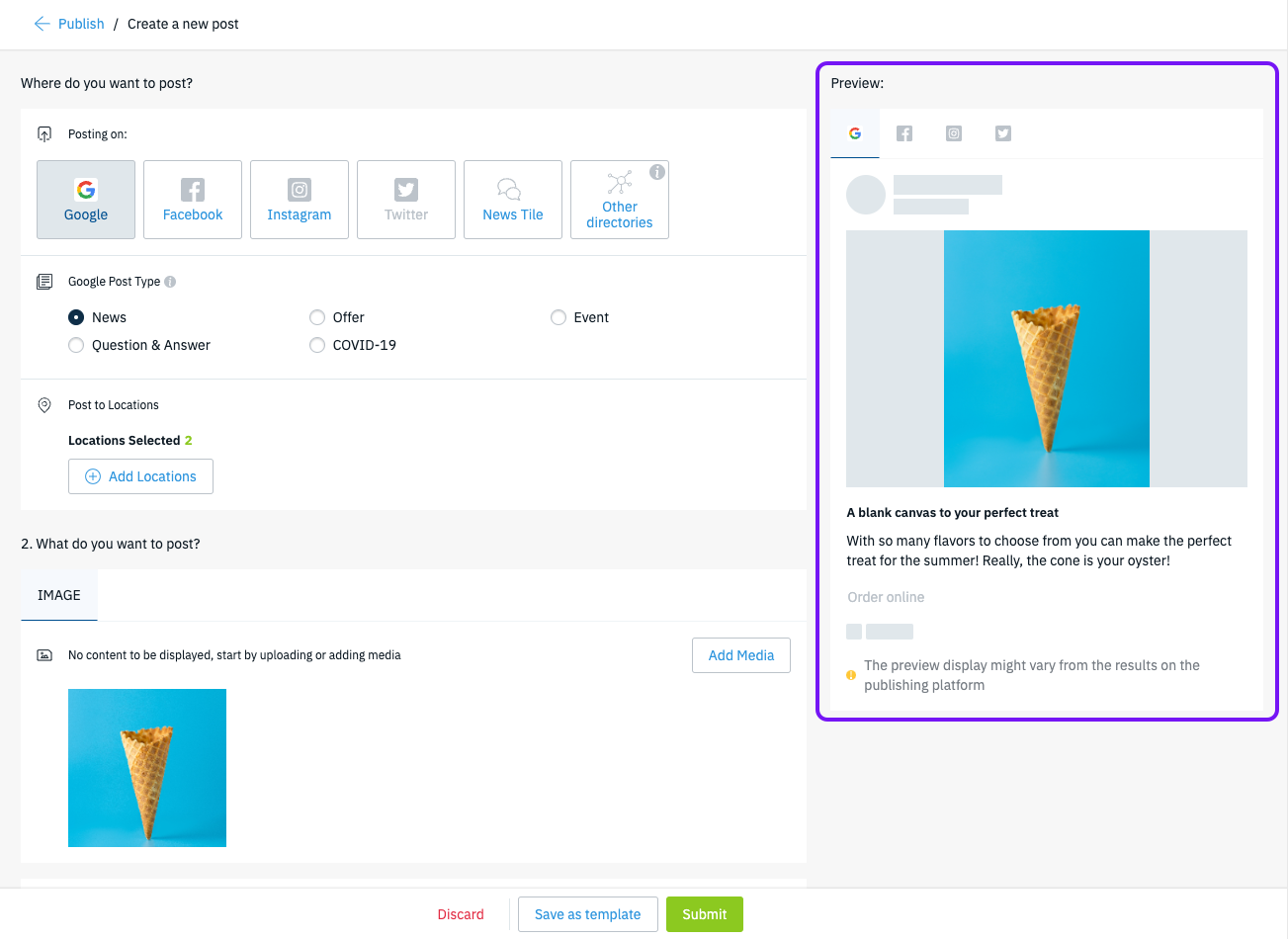
    Google News-Beiträge sind eine großartige Möglichkeit, um allgemeine Unternehmensupdates bereitzustellen, ein Produkt zu präsentieren oder Kunden auf eine Website zu leiten, auf der sie konvertieren können (z. B. Bestellseite).


    Schritt 1
    Wähle Google


    Starte, indem du Google aus der Verzeichnisliste auswählst


    Schritt 2
    Wähle Beitragstyp


    Wähle „News" aus der Liste der Google-Beitragstypen. 


    Schritt 3
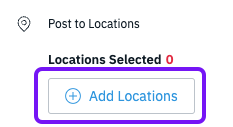
    Füge Standorte hinzu


    Klicke auf die Schaltfläche „+ Standorte hinzufügen", um die Standortauswahl zu öffnen. 

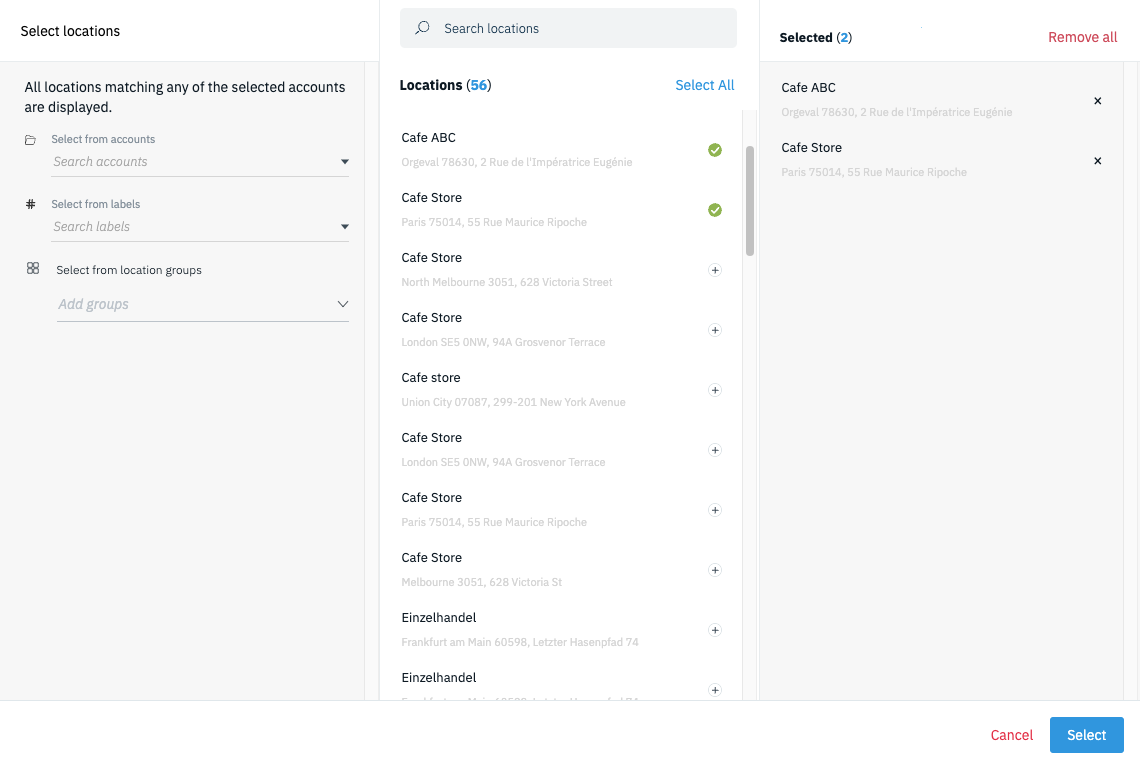
    Bestimme in der Standortauswahl, welche Standorte für diese Veröffentlichung aktiviert werden sollen, indem du für jeden Standort die Schaltfläche „+" klickst oder „Alles auswählen" wählst.


    Schritt 4
    Lade Medien hoch


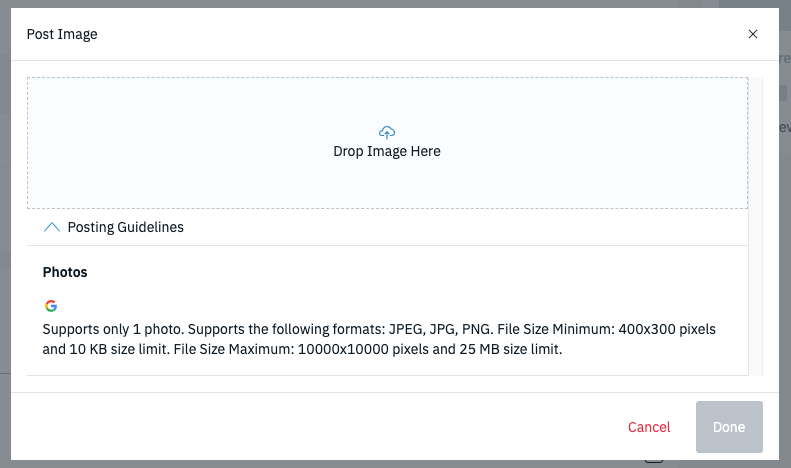
    Füge ein Bild zu deinem Beitrag hinzu, indem du auf die Schaltfläche „Medien hinzufügen" klickst. 

    Ziehe dein Bild im neuen Fenster per Drag & Drop in das Upload-Feld oder klicke auf das Upload-Feld, um deine Dateien zu durchsuchen. 


    Tipp: Erweitere die „Veröffentlichungsrichtlinien", um die Fotospezifikationen zu sehen, die für Google-Beiträge unterstützt werden.


    Schritt 5
    Füge Titel hinzu


    Der Titel des Beitrags wird verwendet, um den Beitrag intern zu identifizieren und kann auch eine schnelle Möglichkeit sein, die Aufmerksamkeit eines Verbrauchers zu erregen. Der Titel unterstützt 128 Zeichen.


    Schritt 6
    Füge 
    Beschreibung hinzu


    Die Beschreibung ist der Text des Beitrags und der Hauptinhalt, den der Verbraucher liest. Hier kannst du die Verbraucher über den Zweck des Beitrags informieren. 


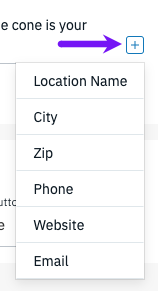
    Tipp: Klicke auf die Schaltfläche „+" am Ende des Beschreibungsfeldes, um dynamische Platzhalter zu verwenden, die deinen Text lokalisieren. Verbraucher sind eher geneigt, mit Inhalten zu interagieren, die für sie lokal relevant sind. 


    Schritt 7
    Füge eine 
    Handlungsaufforderung hinzu


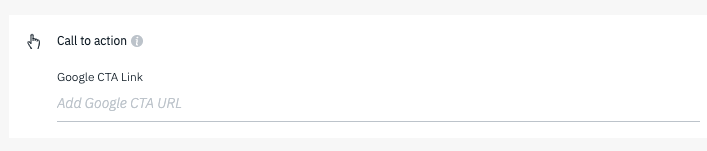
    CTA-Link
    Ein optionaler Handlungsaufforderungslink kann zu deinem Beitrag hinzugefügt werden, um weitere Kundeninteraktion zu fördern. 
    Tipp: UTM-Parameter können in der URL verwendet werden, um besser zu verfolgen, wie viele Klicks dein Beitrag generiert.


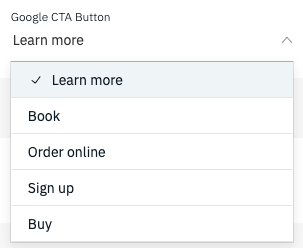
    CTA-Schaltfläche
    Vergiss nicht, eine relevante CTA-Schaltfläche für deinen Beitrag auszuwählen!


    Schritt 8
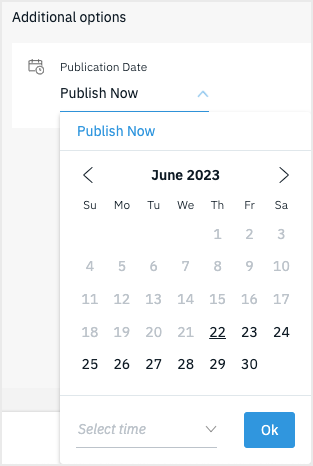
    Wähle Veröffentlichungsdatum


    Wähle, ob du deinen Beitrag sofort veröffentlichen möchtest (Jetzt veröffentlichen) oder lege ein bestimmtes Datum und eine bestimmte Zeit mithilfe des Kalenders und des Zeitfelds fest. 


    Schritt 9
    Überprüfe Beitrag & Vorschau


    Überprüfe deine Auswahl und nutze die Vorschau auf der rechten Seite des Publishers, um sicherzustellen, dass alles korrekt aussieht.


    Schritt 10
    Klicke auf „Senden"


    Sobald du bestätigt hast, dass dein Beitrag veröffentlichungsbereit ist, klicke auf die Schaltfläche „Senden" am unteren Ende, um den Beitrag zu veröffentlichen. 
    Der Beitrag wird basierend auf dem Veröffentlichungsdatum, das du in Schritt 8 ausgewählt hast, auf deinem Profil veröffentlicht.


    Beiträge mit Fragen und Antworten können verwendet werden, um proaktiv Kundenfragen zu beantworten (z. B. sind Termine erforderlich?, werde ich an einem Feiertag offen sein? usw.) oder können verwendet werden, um ein Häufig gestellte Fragen ähnliches Erlebnis auf deinem Google Business Profile zu erstellen.


    Schritt 1
    Wähle Google

    inhalteverbreiter sozialverlag

    Was this article helpful?

    Yes
    No
    Give feedback about this article

    Related Articles

    • Wie man Google Posts, Fragen & Antworten, Angebote und Veranstaltungen über den Reiter „Veröffentlichen" erstellt
    • Wie füge ich Bilder oder Videos zu einem Social-Post hinzu?
    • Erstellen, Verwenden und Teilen einer Vorlage in der Template-Bibliothek
    • Warum hat mein Beitrag den Status „Inaktiv"?
    • Wie man Social Post Approvals nutzt
     

    Copyright 2026 – uberall.

    Expand